Wil je digitaal tekenen met de precisie van papier, dan zoek je een tekentablet met scherm dat prettig werkt én past bij jouw niveau. Door de grote verschillen in schermkwaliteit, pendruk, formaat en prijs is kiezen al snel verwarrend. In dit artikel ontdek je welke tekentablets met scherm echt de moeite waard zijn, zodat je tijd, geld en frustratie bespaart.
Onze 3 beste grafische tablets in één oogopslag

De HUION Kamvas 13 Gen 3 combineert een volledig gelamineerd 13,3 inch scherm met 99% sRGB, 16K drukgevoeligheid en handige dubbele draaiknoppen. Daardoor is dit de meest complete keuze voor schetsen, illustreren en nauwkeurig digitaal tekenwerk.
Bekijk de beste deal
De Wacom MovinkPad 11 is de beste keuze als je een zelfstandige tekentablet zoekt in plaats van een scherm dat altijd aan een pc hangt. Met Android 14, 8 GB RAM, 128 GB opslag en de batterijvrije Wacom Pro Pen 3 is hij ideaal voor flexibel en mobiel gebruik.
Bekijk de beste deal
De XPPen Artist 16 3rd biedt met zijn 15,4 inch scherm meer werkruimte dan compacte 13 inch modellen, zonder meteen onhandig groot te worden. De X4 Smart Chip Stylus, 16.384 drukniveaus en dubbele scrollwielen maken hem sterk voor productief teken- en ontwerpwerk.
Bekijk de beste dealDe 10 beste tekentablet met scherm review
HUION Kamvas 13 (Gen 3) Grafische Tablet Met Scherm 13,3″
De HUION Kamvas 13 (Gen 3) is een sterke allround pendisplay voor digitale kunstenaars die een compact scherm willen zonder te veel in te leveren op kleurweergave en bediening. In de praktijk voelt het volledig gelamineerde scherm prettig direct aan, terwijl de anti-reflecterende afwerking helpt om storende schittering te beperken tijdens langere tekensessies. De 16K-drukgevoelige PW600L-pen reageert nauwkeurig op lichte en stevige lijnen, waardoor hij geschikt is voor schetsen, illustraties en detailwerk. De dubbele bedieningswielen en stille sneltoetsen zijn een groot pluspunt voor wie vaak zoomt, penseelgroottes wijzigt of snel tussen functies schakelt. Houd er wel rekening mee dat je voor de eenvoudigste USB-C-aansluiting mogelijk een aparte kabel nodig hebt.
- Volledig gelamineerd 13,3 inch scherm met natuurlijke penervaring
- Zeer goede kleurdekking met 99% sRGB en Rec.709
- 16K drukgevoeligheid en lage initiële activeringskracht
- Dubbele draaiknoppen en 5 sneltoetsen voor efficiënter werken
- Volledige USB-C-kabel kan apart verkrijgbaar zijn
- Niet zelfstandig te gebruiken zonder aangesloten apparaat
HUION Kamvas 13 (Gen 3) Grafische Tablet Met Scherm 13,3″ Set

Deze HUION Kamvas 13 (Gen 3) Set is interessant voor wie direct een completere werkplek wil opzetten met een compacte tekendisplay. Het 13,3 inch volledig gelamineerde scherm geeft een nauwkeurige tekenervaring en de anti-reflecterende glaslaag maakt werken in verschillende lichtomstandigheden prettiger. In gebruik valt vooral de combinatie van 16.384 drukniveaus, 2g initiële activeringskracht en de PenTech 4.0-pen op, waardoor dunne lijnen en subtiele drukverschillen goed worden opgepikt. De kleurweergave is sterk voor illustratie, strips en digitale schetsen dankzij 99% sRGB en fabriekskalibratie. Voor professionals met behoefte aan veel schermruimte kan 13,3 inch wat beperkt zijn, maar voor studenten, hobbyisten en mobiele makers is dit een zeer praktische keuze.
- Completere set voor een directe creatieve workflow
- Volledig gelamineerd scherm met minder parallax
- 16.384 drukniveaus voor nauwkeurige penseelcontrole
- Goede kleurnauwkeurigheid met fabriekskalibratie
- Schermformaat kan klein zijn voor uitgebreid studiowerk
- Afhankelijk van pc, laptop of compatibel extern apparaat
Wacom MovinkPad 11, zelfstandige tablet Android 14, Wacom Pro Pen 3
De Wacom MovinkPad 11 onderscheidt zich doordat het geen gewone pendisplay is, maar een zelfstandige Android-tekentablet waarmee je zonder computer kunt schetsen en tekenen. In de praktijk is dat vooral handig voor makers die onderweg snel ideeën willen vastleggen, omdat je direct met de pen op het scherm kunt tikken en aan de slag kunt in de Wacom Canvas-app. De meegeleverde Wacom Pro Pen 3 is batterijvrij en voelt natuurlijk aan, met professionele druk- en hoekdetectie voor vloeiende lijnen. Dankzij Android-apps, Wacom Shelf en extra creatieve software is het apparaat veelzijdiger dan veel traditionele tekendisplays. De keerzijde is dat het scherm kleiner is dan bij grotere pen displays en dat intensieve desktopsoftware mogelijk prettiger blijft op een volwaardige pc-setup.
- Zelfstandig te gebruiken zonder computer
- Inclusief batterijvrije Wacom Pro Pen 3
- Compact en licht voor mobiel tekenen
- Ondersteunt Android-apps en gebruik als pen display
- Kleiner scherm dan veel desktopgerichte tekendisplays
- Hogere prijs dan veel instapmodellen
HUION Kamvas 13 Grafische Tablet Met Scherm 13,3″ 120% sRGB

De HUION Kamvas 13 is een betaalbaarder alternatief voor wie een tekentablet met scherm zoekt en vooral waarde hecht aan draagbaarheid en kleurweergave. Het volledig gelamineerde display vermindert parallax, waardoor de cursor dichter onder de penpunt lijkt te zitten en tekenen natuurlijker aanvoelt. In de praktijk zijn de 8 programmeerbare knoppen handig voor veelgebruikte functies zoals ongedaan maken, zoomen of penseelwissels. Met 120% sRGB levert het scherm levendige kleuren, wat prettig is voor illustratie en fotobewerking, al blijft kalibratie belangrijk bij kleurkritisch werk. De mogelijkheid om met bepaalde Android-apparaten te werken is een pluspunt, maar daarvoor kunnen extra kabels of voeding nodig zijn.
- Goede prijs-kwaliteitverhouding voor een pendisplay
- Volledig gelamineerd scherm met minder parallax
- 120% sRGB voor levendige kleuren
- 8 programmeerbare sneltoetsen voor sneller werken
- Android-gebruik kan extra accessoires vereisen
- Niet zo geavanceerd als de nieuwste Gen 3-modellen
XPPen Artist 16 3rd Grafisch tablet met display voor pc – 15,4 inch tekentablet, 16384 drukniveaus X4 chip pen, dubbel scrollwiel, X-Dial Shortcut – ideaal voor digitale kunst, design, leren
De XPPen Artist 16 3rd is een aantrekkelijke keuze voor makers die meer werkruimte willen dan een 13 inch tablet biedt, maar toch een relatief draagbaar formaat zoeken. Het 15,4 inch scherm geeft genoeg ruimte om comfortabel te tekenen, details te bewerken en het totaalbeeld in de gaten te houden zonder voortdurend in en uit te zoomen. De X4 Smart Chip Stylus met 16.384 drukniveaus reageert gevoelig en stabiel, wat vooral merkbaar is bij vloeiende lijnen, arcering en digitaal schilderwerk. De dubbele scrollwielen en sneltoetsen maken de workflow sneller, zeker bij software waarin je vaak penseelgrootte, canvasrotatie of zoom aanpast. Het blijft wel een pc-gericht apparaat, dus het is minder geschikt als je een volledig zelfstandige tekentablet zoekt.
- Ruim 15,4 inch scherm met fijne werkruimte
- 16.384 drukniveaus en moderne X4 chip pen
- Dubbele scrollwielen en sneltoetsen voor productiviteit
- 99% sRGB en anti-reflecterende afwerking
- Niet zelfstandig te gebruiken zonder pc of laptop
- Groter formaat is minder compact voor onderweg
HUION Kamvas 13 (Gen 3) Grafische Tablet Met Scherm 13,3″ Roze Set

De HUION Kamvas 13 (Gen 3) Roze Set is vooral interessant voor gebruikers die de prestaties van de Kamvas 13 Gen 3 willen combineren met een opvallendere uitvoering en meegeleverde standaard. In de praktijk biedt dit model dezelfde compacte tekenervaring die de reeks populair maakt: een 13,3 inch scherm dat prettig werkt voor schetsen, illustreren en creatieve studieprojecten. De set-uitvoering is handig omdat je sneller een ergonomische werkhouding kunt creëren dan wanneer je alleen het scherm gebruikt. Door het compacte formaat past hij goed op kleinere bureaus en is hij relatief eenvoudig mee te nemen. Wie echter vooral een groot canvas of uitgebreide professionele studio-opstelling zoekt, zal waarschijnlijk liever naar een 15 of 16 inch model kijken.
- Set-uitvoering met standaard voor comfortabeler werken
- Compact formaat voor kleinere werkplekken
- Geschikt voor illustratie, studie en creatieve hobby’s
- Opvallende roze uitvoering
- Beperkte productinformatie in vergelijking met andere modellen
- 13,3 inch kan krap zijn voor professioneel detailwerk
GAOMON PD1161 Grafische Tablet Met Scherm 11,6″ 8 Toetsen

De GAOMON PD1161 is een compacte tekentablet met scherm die vooral aantrekkelijk is voor beginners, studenten en makers met beperkte bureauruimte. Het 11,6 inch Full HD-scherm is niet enorm, maar biedt genoeg ruimte voor schetsen, fotobewerking, online lessen en basisillustraties. In de praktijk zijn de 8 sneltoetsen prettig om veelgebruikte functies sneller te bedienen, terwijl de batterijloze AP50-stylus met 8192 drukniveaus vloeiende en nauwkeurige lijnen mogelijk maakt. Door het lage gewicht is dit model gemakkelijk mee te nemen, wat handig is voor school, reizen of wisselende werkplekken. De beperkte schermgrootte en 72% NTSC-kleurbereik maken hem minder ideaal voor kleurkritisch professioneel werk.
- Licht en draagbaar ontwerp van ongeveer 866 gram
- Full HD-scherm met brede kijkhoek
- 8 aanpasbare sneltoetsen
- Batterijloze pen met 8192 drukniveaus en kantelfunctie
- 11,6 inch scherm is relatief klein
- Kleurbereik minder geschikt voor zeer kleurkritisch werk
UGEE M708 Tekentablet, 10×6 inch 3D digitale grafische tablet met 8192 niveau batterijvrije kantelpen, 8 sneltoetsen, kunstontwerp creatie tablet voor pc met Windows 11/10/8/7, Mac OS 10.10 of hoger

De UGEE M708 is een klassieke grafische tablet zonder ingebouwd scherm, bedoeld voor gebruikers die digitaal willen tekenen op een pc of laptop tegen een vriendelijke prijs. Het actieve tekengebied van 10 x 6 inch biedt veel ruimte voor schetsen, fotobewerking en ontwerpwerk, terwijl de tablet toch relatief eenvoudig op een bureau past. In de praktijk vraagt tekenen zonder scherm wat gewenning, omdat je naar je monitor kijkt in plaats van direct naar je hand, maar veel gebruikers waarderen juist de ergonomische houding en lage instapprijs. De batterijvrije pen met 8192 drukniveaus is gevoelig genoeg voor vloeiende lijnen en de 8 sneltoetsen helpen om je workflow te versnellen. Dit model is het meest geschikt voor beginners, hobbyisten en prijsbewuste makers die geen pendisplay nodig hebben.
- Betaalbare keuze voor digitaal tekenen
- Ruim 10 x 6 inch tekengebied
- Batterijvrije pen met 8192 drukniveaus
- Inclusief accessoires zoals penpunten en handschoen
- Geen ingebouwd scherm
- Tekenen op tablet terwijl je naar monitor kijkt vergt gewenning
HUION Kamvas Pro 16 grafische tablet met scherm 15,6-inch volledig gelamineerd ontspiegeld glazen scherm, 120% sRGB, ± 60 ° kantelbare ondersteuning, 6 druktoetsen en 1 aanraakbalk

De HUION Kamvas Pro 16 is een ruimere pendisplay voor gebruikers die meer schermoppervlak willen dan bij compacte 13 inch modellen. Het 15,6 inch volledig gelamineerde scherm met ontspiegeld glas zorgt voor een directe tekenervaring en betere zichtbaarheid bij verschillende lichtbronnen. In de praktijk is de 120% sRGB-kleurweergave prettig voor illustraties, concept art en visueel ontwerp, terwijl de 178 graden kijkhoek helpt om kleuren consistent te bekijken. De batterijvrije pen met 8192 drukniveaus voelt betrouwbaar aan en de combinatie van 6 sneltoetsen en een touchbar maakt veelgebruikte acties sneller bereikbaar. Het model is wel wat ouder dan sommige nieuwste alternatieven, maar blijft interessant voor wie een groter scherm en pro-achtige bediening zoekt.
- Ruim 15,6 inch scherm voor comfortabel tekenen
- Volledig gelamineerd ontspiegeld glas
- 120% sRGB en brede kijkhoek
- 6 sneltoetsen plus touchbar voor snelle bediening
- Groter en minder draagbaar dan 13 inch modellen
- 8192 drukniveaus is lager dan bij sommige nieuwere modellen
Wacom One 14, Pendisplay, Full HD, incl. Standaardpen zonder batterij
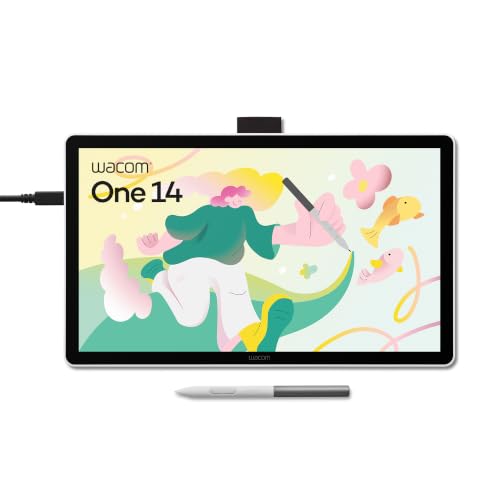
De Wacom One 14 is een moderne pendisplay voor wie een eenvoudige, betrouwbare tekenervaring wil met de bekende Wacom-penkwaliteit. Het 14 inch Full HD-scherm biedt meer werkruimte dan veel compacte modellen en combineert dat met een dun, licht ontwerp dat gemakkelijk op verschillende plekken te gebruiken is. In de praktijk voelt de standaardpen natuurlijk aan dankzij batterijvrij gebruik, kantelherkenning en een ontspiegeld glasoppervlak dat papierachtiger aanvoelt dan een glad scherm. De USB-C plug-and-play-aansluiting maakt de installatie overzichtelijk op Windows, macOS en ChromeOS, wat handig is voor studenten en creatieve beginners. Met 4096 drukniveaus is hij minder indrukwekkend op papier dan sommige concurrenten, maar de stabiele Wacom-ervaring maakt veel goed.
- 14 inch Full HD-scherm met 98% sRGB
- Licht en dun ontwerp voor flexibel gebruik
- Batterijvrije Wacom-pen met natuurlijk tekengevoel
- Eenvoudige USB-C plug-and-play-installatie
- 4096 drukniveaus is lager dan bij veel concurrenten
- Wacom Foldable houder is apart verkrijgbaar
Koopgids voor de beste tekentablet met scherm
Een tekentablet met scherm is een waardevolle investering voor illustratoren, ontwerpers, fotografen, animators, studenten en hobbyisten die digitaal willen tekenen alsof ze direct op papier werken. In tegenstelling tot een tekentablet zonder scherm teken je rechtstreeks op het beeldoppervlak, waardoor de hand-oogcoördinatie natuurlijker aanvoelt. Dat maakt een schermtablet vooral prettig voor wie veel detailwerk doet, snel wil schetsen of een vloeiende overstap wil maken van traditioneel naar digitaal tekenen.
De beste tekentablet met scherm is niet voor iedereen dezelfde. Een beginnende tekenaar heeft andere behoeften dan een professionele illustrator of iemand die dagelijks retoucheert, animeert of 3D-modellen bewerkt. Daarom is het belangrijk om niet alleen naar schermgrootte of prijs te kijken, maar ook naar zaken als pendruk, kleurweergave, resolutie, aansluitingen, ergonomie en softwarecompatibiliteit.
Schermformaat en werkruimte
Het schermformaat bepaalt voor een groot deel hoe comfortabel je werkt. Een compact scherm is handig als je weinig bureauruimte hebt, vaak reist of vooral schetsen en eenvoudige illustraties maakt. Een groter scherm geeft meer ruimte voor brede penseelstreken, gedetailleerd lijnwerk en het gelijktijdig tonen van menu’s, lagen en gereedschappen.
Voor beginners kan een middelgroot scherm vaak de beste balans bieden. Het is groot genoeg om comfortabel te tekenen, maar niet zo groot dat het onhandig of duur wordt. Voor professioneel gebruik, zoals illustratie, concept art, animatie of fotobewerking, kan een groter scherm prettiger zijn omdat je minder hoeft in te zoomen en uit te zoomen.
Let bij het formaat ook op de verhouding tussen schermgrootte en bureau-opstelling. Een grote tekentablet met scherm neemt veel ruimte in en vraagt vaak om een goede standaard of arm. Als je tablet te ver naar voren of te plat ligt, kun je sneller last krijgen van nek, schouders of polsen.
Resolutie en beeldscherpte
De resolutie bepaalt hoe scherp het beeld wordt weergegeven. Bij een kleinere tekentablet kan een full-hd-resolutie voldoende zijn, omdat de pixels dichter op elkaar zitten. Bij grotere schermen is een hogere resolutie vaak prettiger, vooral als je werkt met fijne lijnen, typografie, gedetailleerde illustraties of fotobewerking.
Een hogere resolutie zorgt ervoor dat je minder snel pixels ziet en dat details nauwkeuriger worden weergegeven. Dat helpt bij precies lijnwerk en maakt het scherm rustiger voor je ogen. Toch is resolutie niet het enige dat telt. Een scherp scherm met slechte kleurweergave of veel vertraging kan minder prettig werken dan een iets eenvoudiger scherm dat wel goed reageert en betrouwbaar kleuren toont.
Kijk daarom naar de combinatie van schermformaat en resolutie. Hoe groter het scherm, hoe belangrijker een hogere beeldscherpte wordt. Werk je ook veel met een los scherm naast je tablet, dan kunnen dezelfde aandachtspunten rond scherpte, formaat en kijkcomfort helpen bij het kiezen van een prettig beeldscherm voor je werkplek.
Kleurweergave en helderheid
Voor digitaal tekenen is kleurweergave een belangrijk criterium. Als de kleuren op je tekentablet sterk afwijken van hoe ze er op andere schermen of in drukwerk uitzien, kan dat vervelend zijn. Vooral illustratoren, ontwerpers en fotografen hebben baat bij een scherm dat kleuren nauwkeurig en consistent weergeeft.
Let op de kleurbereik-specificaties, zoals de ondersteuning van gangbare kleurruimtes. Hoe groter en nauwkeuriger het kleurbereik, hoe beter het scherm geschikt is voor kleurkritisch werk. Voor hobbygebruik is perfecte kleurprecisie minder noodzakelijk, maar een mat, flets of te verzadigd scherm kan alsnog invloed hebben op je tekenervaring.
Helderheid is eveneens belangrijk. Een helder scherm is beter bruikbaar in lichte ruimtes en maakt details duidelijker zichtbaar. Werk je vaak overdag of in een ruimte met veel omgevingslicht, dan is een hogere helderheid prettig. Let ook op reflecties: een glanzend scherm kan mooi ogen, maar hinderlijk zijn als er veel licht op valt.
Pendruk en pengevoeligheid
De pen is misschien wel het belangrijkste onderdeel van een tekentablet met scherm. De pendruk bepaalt hoe goed de tablet reageert op verschillen in druk. Hoe gevoeliger de pen, hoe natuurlijker je lijnen, schaduwen en penseelstreken kunt opbouwen.
Een goede pen herkent lichte aanrakingen, stevige druk en subtiele overgangen daartussen. Dat is vooral belangrijk bij tekenen, schilderen, kalligrafie, handlettering en retoucheren. Als de pen pas reageert wanneer je veel druk zet, voelt tekenen minder natuurlijk en vermoeiender aan.
Naast drukgevoeligheid is kantelherkenning een waardevolle functie. Daarmee kan de tablet registreren onder welke hoek je de pen houdt. Dat is handig bij digitale penselen die potlood, krijt, airbrush of marker nabootsen. Voor basisgebruik is kantelherkenning geen absolute vereiste, maar voor natuurlijk tekenen en schilderen kan het veel toevoegen.
Parallax en nauwkeurigheid
Parallax is het kleine verschil tussen de punt van je pen en de plek waar de lijn op het scherm verschijnt. Bij goed ontworpen schermtablets is dit effect minimaal. Bij minder goede schermen lijkt het alsof je net naast de lijn tekent, vooral aan de randen van het scherm.
Een gelamineerd scherm kan helpen om parallax te verminderen, omdat de afstand tussen glasplaat en beeldpaneel kleiner is. Hierdoor voelt het alsof je directer op het beeld tekent. Dit geeft een natuurlijkere ervaring en maakt precies lijnwerk gemakkelijker.
Nauwkeurigheid is vooral belangrijk als je veel detailwerk doet, zoals inkten, portretten, technische tekeningen, fotoretouche of grafisch ontwerp. Controleer daarom of de tablet goed kalibreerbaar is en of de cursor stabiel blijft wanneer je langzaam tekent of de pen schuin houdt.
Schermoppervlak en tekengevoel
Het oppervlak van een tekentablet met scherm beïnvloedt hoe de pen aanvoelt. Sommige schermen zijn glad, waardoor de pen snel over het oppervlak glijdt. Andere schermen hebben een lichte textuur die meer lijkt op papier. Welke optie beter is, hangt af van je voorkeur.
Een glad scherm kan prettig zijn voor vloeiende bewegingen, snelle schetsen en schilderachtig werk. Een ruwer oppervlak geeft meer controle en weerstand, wat fijn kan zijn voor lijntekeningen en precies werk. Wel kunnen ruwe oppervlakken de penpunt sneller laten slijten.
Sommige tablets hebben een matte coating of een aangebrachte folie om reflecties te verminderen en een papierachtig gevoel te geven. Let erop dat zo’n oppervlak invloed kan hebben op de helderheid en scherpte van het scherm. Een goede balans tussen grip, helderheid en duurzaamheid is ideaal.
Vertraging en reactietijd
Een tekentablet met scherm moet direct reageren op je bewegingen. Als er merkbare vertraging zit tussen je penbeweging en de lijn op het scherm, voelt tekenen onnatuurlijk. Dit kan vooral storend zijn bij snelle schetsen, lange vloeiende lijnen en dynamische penseelstreken.
De reactietijd hangt af van meerdere factoren: de tablet zelf, de gebruikte computer, de software, de drivers en de scherminstellingen. Een krachtige computer kan helpen, maar ook de kwaliteit van de tablet en de stuurprogramma’s speelt een grote rol.
Let bij aankoop op ervaringen rond penvertraging, driverstabiliteit en compatibiliteit met de programma’s die je gebruikt. Een tablet met goede specificaties kan tegenvallen als de software-ondersteuning matig is.
Aansluitingen en compatibiliteit
Veel tekentablets met scherm moeten worden aangesloten op een computer. Controleer daarom goed welke aansluitingen nodig zijn. Sommige modellen gebruiken meerdere kabels voor beeld, stroom en data, terwijl andere met een enkele moderne aansluiting kunnen werken.
Let op of je computer de juiste poorten heeft. Denk aan aansluitingen voor beeldsignaal, usb-verbindingen en eventueel stroomvoorziening. Als je een laptop gebruikt met weinig poorten, kan een adapter of hub nodig zijn. Dat is niet per se een probleem, maar het maakt je werkplek minder overzichtelijk.
Compatibiliteit met je besturingssysteem is minstens zo belangrijk. Controleer of de tablet goed werkt met het systeem dat je gebruikt en of er actuele drivers beschikbaar zijn. Ook is het verstandig om te kijken of de tablet goed samenwerkt met je favoriete teken-, ontwerp- of bewerkingssoftware.
Ergonomie en houding
Een tekentablet met scherm nodigt uit om voorover te buigen, vooral als het scherm plat op tafel ligt. Op korte termijn lijkt dat geen probleem, maar bij lange sessies kan dit leiden tot klachten aan nek, rug, schouders, polsen of handen.
Een verstelbare standaard is daarom belangrijk. Hiermee kun je de tablet in een hoek plaatsen die past bij jouw houding. Voor schetsen kan een lagere hoek prettig zijn, terwijl een steilere hoek beter kan werken bij langdurig illustreren of retoucheren.
Let ook op de plaatsing van sneltoetsen, knoppen en kabels. Als je steeds je arm moet verdraaien om functies te bedienen, kan dat vermoeiend worden. Een comfortabele opstelling maakt niet alleen tekenen prettiger, maar helpt ook om langer geconcentreerd te werken. Wie veel uren achter een bureau tekent, doet er bovendien goed aan om ook naar een ergonomische bureaustoel te kijken, omdat zithouding direct invloed heeft op comfort tijdens lange tekensessies.
Sneltoetsen en bediening
Sommige tekentablets met scherm hebben fysieke sneltoetsen, draaiknoppen of touchstrips. Daarmee kun je functies zoals inzoomen, penseelgrootte aanpassen, ongedaan maken, lagen wisselen of canvas draaien sneller bedienen.
Of je deze knoppen nodig hebt, hangt af van je workflow. Sommige tekenaars gebruiken graag een toetsenbord naast de tablet. Anderen vinden ingebouwde sneltoetsen juist handig omdat ze minder vaak van houding hoeven te wisselen. Vooral bij intensief gebruik kunnen programmeerbare knoppen tijd besparen.
Let erop dat sneltoetsen goed geplaatst zijn en makkelijk te onthouden. Veel knoppen klinken aantrekkelijk, maar als ze onlogisch zitten of moeilijk te configureren zijn, gebruik je ze misschien nauwelijks.
Pen zonder batterij of met batterij
Veel moderne pennen werken zonder batterij. Dat heeft duidelijke voordelen: je hoeft de pen niet op te laden, hij is vaak lichter en je kunt zonder onderbreking blijven werken. Een batterijloze pen voelt meestal ook betrouwbaarder, omdat je niet halverwege een tekensessie met een lege pen zit.
Er bestaan ook pennen met batterij of oplaadbare onderdelen. Die kunnen goed werken, maar vragen meer aandacht. Let dan op accuduur, oplaadtijd en het gewicht van de pen. Een zwaardere pen kan voor sommige gebruikers prettig aanvoelen, maar bij lange sessies ook vermoeiend worden.
Controleer daarnaast of de pen vervangbare punten heeft en of extra penpunten makkelijk verkrijgbaar zijn. Penpunten slijten na verloop van tijd, zeker bij een ruwer schermoppervlak.
Stuurprogramma’s en software-ondersteuning
De kwaliteit van de drivers bepaalt voor een groot deel hoe stabiel en prettig de tablet werkt. Goede stuurprogramma’s zorgen ervoor dat drukgevoeligheid, kalibratie, sneltoetsen en scherminstellingen correct functioneren.
Slechte of instabiele drivers kunnen zorgen voor problemen zoals uitvallende pendruk, verkeerde cursorpositie, haperingen of conflicten met tekenprogramma’s. Daarom is het belangrijk om te kiezen voor een tablet waarvan de software regelmatig wordt bijgewerkt.
Let ook op de instelmogelijkheden. Kun je de pendrukcurve aanpassen? Zijn knoppen per programma te configureren? Kun je meerdere schermen goed beheren? Voor gevorderde gebruikers zijn dit belangrijke functies die het dagelijks gebruik veel aangenamer maken.
Zelfstandig apparaat of schermtablet voor computer
Niet elke tekentablet met scherm werkt op dezelfde manier. Sommige schermtablets moeten altijd op een computer worden aangesloten. Ze functioneren dan als een beeldscherm waarop je met een pen tekent. Andere apparaten zijn zelfstandig en hebben een eigen besturingssysteem, opslag, batterij en apps.
Een aangesloten schermtablet is vaak krachtig in combinatie met een goede computer en professionele software. Het is een goede keuze voor studio’s, thuiswerkplekken en gebruikers die vaste programma’s willen gebruiken.
Een zelfstandig apparaat is handiger als je mobiel wilt werken, bijvoorbeeld op school, onderweg, op de bank of tijdens klantafspraken. De keerzijde is dat je afhankelijk bent van de prestaties, batterijduur en beschikbare apps van het apparaat zelf.
Bedenk dus goed waar je gaat tekenen. Werk je vooral aan een bureau, dan is een schermtablet voor computer vaak logisch. Wil je overal kunnen tekenen, dan is een zelfstandige oplossing mogelijk geschikter.
Prijs en waarde op lange termijn
Een tekentablet met scherm kan een flinke investering zijn. De goedkoopste optie is niet altijd de beste keuze, maar de duurste is ook niet automatisch nodig. Kijk vooral naar wat je daadwerkelijk gebruikt.
Voor beginners zijn een degelijk scherm, betrouwbare pen en goede compatibiliteit belangrijker dan extreem hoge specificaties. Voor professionals kunnen kleurprecisie, groot formaat, ergonomie en driverstabiliteit juist doorslaggevend zijn.
Denk ook aan bijkomende kosten. Mogelijk heb je een standaard, adapter, beschermfolie, extra penpunten, handschoen of draagtas nodig. Bij zelfstandige apparaten kunnen opslagruimte, accessoires en software-abonnementen een rol spelen.
Een goede aankoop is een tablet die past bij je huidige niveau, maar ook voldoende ruimte biedt om te groeien. Als je serieus wilt blijven tekenen, kan het lonen om iets meer te investeren in comfort en betrouwbaarheid.
Waar je vooral op moet letten bij aankoop
Bij het kiezen van een tekentablet met scherm is het verstandig om te beginnen bij je gebruiksdoel. Voor schetsen, hobbykunst en studie heb je meestal geen extreem groot of duur scherm nodig. Voor professioneel illustreren, ontwerpen of fotobewerking worden kleurweergave, resolutie en ergonomie veel belangrijker.
Let vervolgens op de penervaring. De beste specificaties op papier zijn weinig waard als de pen niet prettig voelt. Een goede pen reageert nauwkeurig, heeft betrouwbare drukgevoeligheid en ligt comfortabel in de hand.
Controleer daarna de praktische kant: past de tablet op je bureau, werkt hij met je computer, zijn de kabels handig, zijn de drivers stabiel en kun je de tablet in een goede houding gebruiken? Juist deze dagelijkse gebruikservaring bepaalt vaak of je tablet inspirerend of frustrerend aanvoelt.
Waarom je deze review kunt vertrouwen
Deze koopgids is opgesteld vanuit een praktijkgerichte beoordeling van wat een tekentablet met scherm goed maakt in dagelijks gebruik. De nadruk ligt niet op losse specificaties of marketingclaims, maar op de eigenschappen die daadwerkelijk invloed hebben op tekenen, illustreren, retoucheren en ontwerpen.
Praktijkgerichte beoordeling
Bij het beoordelen van een tekentablet met scherm draait het om meer dan alleen technische cijfers. Een scherm kan een hoge resolutie hebben, maar alsnog onprettig werken als de kleuren onnauwkeurig zijn of als de pen vertraging vertoont. Een tablet kan veel knoppen hebben, maar minder handig zijn als die knoppen slecht geplaatst zijn. Daarom is deze gids opgebouwd rond realistische gebruikssituaties.
Er is gekeken naar de manier waarop verschillende typen gebruikers een schermtablet benaderen. Een beginner zoekt vooral gebruiksgemak, betaalbaarheid en een natuurlijke tekenervaring. Een gevorderde tekenaar let vaker op pendruk, kalibratie, oppervlak en software-instellingen. Een professional heeft daarnaast behoefte aan kleurbetrouwbaarheid, ergonomie, duurzaamheid en een efficiënte workflow.
Onderzoeksmethode en beoordelingscriteria
De belangrijkste criteria in deze gids zijn gekozen op basis van hun invloed op de tekenervaring. Daarbij staan schermkwaliteit, penrespons, nauwkeurigheid, ergonomie, compatibiliteit en prijs-kwaliteitverhouding centraal.
Schermkwaliteit is belangrijk omdat je voortdurend naar het beeld kijkt en beslissingen neemt op basis van kleur, contrast en scherpte. Penrespons is essentieel omdat digitaal tekenen direct en vloeiend moet aanvoelen. Ergonomie telt zwaar mee omdat veel gebruikers lange sessies maken en lichamelijk comfort dan een groot verschil maakt. Ook goede verlichting helpt om vermoeidheid te beperken; bij langdurig schetsen of retoucheren kan een daglicht bureaulamp daarom een nuttige aanvulling zijn op je werkplek.
Ook praktische factoren zijn meegenomen. Denk aan kabels, aansluitingen, stuurprogramma’s, sneltoetsen en accessoires. Dit zijn punten die in specificatielijsten soms minder aandacht krijgen, maar in dagelijks gebruik juist veel invloed hebben.
Waarom algemene aanbevelingen nuttig zijn
In plaats van specifieke producten of merken te noemen, richt deze gids zich op aankoopcriteria die voor vrijwel elke gebruiker relevant zijn. Dat maakt de informatie langer bruikbaar, ook wanneer modellen veranderen of nieuwe versies verschijnen.
Door te begrijpen waar je op moet letten, kun je zelf beter beoordelen of een tekentablet met scherm past bij jouw werkstijl. Dat is vaak waardevoller dan een simpele aanbeveling, omdat de beste keuze sterk afhangt van je niveau, budget, software, werkplek en creatieve doelen.
Betrouwbaarheid door transparantie
Deze gids doet geen overdreven beloftes en presenteert geen enkel type tekentablet als perfect voor iedereen. Elke keuze heeft voordelen en nadelen. Een groot scherm biedt meer ruimte, maar neemt ook meer plek in. Een zelfstandig apparaat is mobieler, maar kan beperkter zijn in software en prestaties. Een ruwer scherm voelt natuurlijker, maar kan penpunten sneller laten slijten.
Door deze afwegingen duidelijk te benoemen, helpt de gids je om een realistische keuze te maken. Het doel is niet om één ideale tablet aan te wijzen, maar om je te helpen herkennen welke eigenschappen voor jouw manier van tekenen het belangrijkst zijn.
FAQ
Is een tekentablet met scherm beter dan een tekentablet zonder scherm?
Een tekentablet met scherm voelt voor veel mensen natuurlijker aan, omdat je direct onder je pen ziet wat je tekent. Dat maakt de overstap van papier naar digitaal tekenen vaak makkelijker. Een tekentablet zonder scherm kan echter goedkoper, compacter en ergonomisch prettiger zijn, omdat je rechter vooruit naar je monitor kijkt in plaats van naar beneden.
Voor beginners die moeite hebben met hand-oogcoördinatie is een schermtablet vaak toegankelijker. Voor gebruikers die vooral waarde hechten aan draagbaarheid of prijs kan een tablet zonder scherm nog steeds een goede keuze zijn.
Welk schermformaat is het meest geschikt?
Een middelgroot scherm is voor de meeste gebruikers een goede balans tussen comfort, prijs en ruimtegebruik. Het biedt genoeg werkruimte om prettig te tekenen zonder dat de tablet te veel plek inneemt.
Een kleiner scherm is handig voor beginners, studenten en mensen met beperkte bureauruimte. Een groter scherm is vooral interessant voor professionals of gebruikers die veel detailwerk doen en graag met meerdere panelen, lagen en referenties tegelijk werken.
Hoe belangrijk is drukgevoeligheid?
Drukgevoeligheid is erg belangrijk als je natuurlijk wilt tekenen of schilderen. Hiermee kun je variëren in lijndikte, dekking en penseelgedrag door harder of zachter te drukken. Voor schetsen, illustraties, inkten en digitaal schilderen maakt dit een groot verschil.
Toch gaat het niet alleen om het hoogste aantal drukniveaus. De kwaliteit van de pen, de drukcurve en de stabiliteit van de software zijn minstens zo belangrijk. Een pen moet vooral voorspelbaar en comfortabel reageren.
Heb ik een krachtige computer nodig voor een tekentablet met scherm?
Als de tekentablet met scherm op een computer wordt aangesloten, bepaalt de computer grotendeels hoe soepel je software draait. Voor eenvoudige schetsen en basisillustraties is meestal geen extreem krachtige computer nodig. Voor grote bestanden, veel lagen, hoge resoluties, animatie of 3D-werk is meer rekenkracht wel belangrijk.
De tablet zelf zorgt vooral voor de invoer en weergave. De prestaties van je tekenprogramma hangen sterk af van processor, werkgeheugen, grafische kracht en opslag van je computer.
Is een tekentablet met scherm geschikt voor beginners?
Ja, een tekentablet met scherm kan juist heel geschikt zijn voor beginners. Omdat je direct op het scherm tekent, voelt het vaak intuïtiever dan werken met een tablet zonder scherm. Dat kan de leercurve verkorten en het tekenen leuker maken.
Wel is het verstandig om niet meteen de grootste of duurste optie te kiezen. Beginners hebben vooral baat bij een betrouwbaar scherm, een prettige pen, eenvoudige installatie en goede compatibiliteit met toegankelijke tekensoftware.