Een goed computerscherm maakt werken, gamen of streamen veel comfortabeler, maar het juiste model vinden is niet altijd eenvoudig. Door de vele formaten, resoluties, paneeltypes en prijsverschillen zie je al snel door de bomen het bos niet meer. In dit artikel ontdek je waar je echt op moet letten, zodat je sneller het beste computerscherm voor jouw situatie kiest.
Onze 3 beste monitoren in één oogopslag

Deze MOMODS-monitor is de beste keuze als je een flexibel tweede scherm wilt voor laptop, Mac, pc of console. Het Full HD IPS-paneel, de USB-C- en Mini HDMI-aansluitingen en het lichte ontwerp maken hem vooral sterk voor mobiel werken en multitasking.
Bekijk de beste deal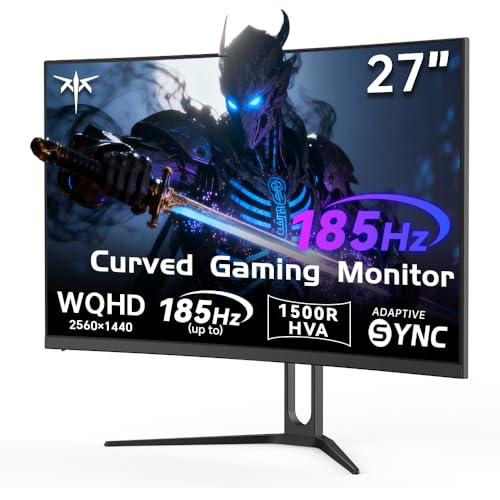
De KTC 27 inch monitor biedt de sterkste gamingmix met QHD-resolutie, 180 Hz, 1 ms GtG en Adaptive Sync. Daardoor is hij een goede upgrade voor gamers die meer scherpte dan Full HD willen, zonder meteen naar een dure 4K-monitor te gaan.
Bekijk de beste deal
De CronusPro 32 inch 4K-monitor is de beste keuze voor productiviteit, scherp tekstbeeld en werken met meerdere vensters. Het grote IPS-scherm met 4K-resolutie en 97% sRGB is vooral geschikt voor kantoorwerk, design en creatief gebruik.
Bekijk de beste dealDe 10 beste computerscherm review
MOMODS Draagbare Monitor, 15.6 inch Draagbare Mobiele Monitor 1080P FHD IPS FreeSync met Mini HDMI USB C, Tweede Scherm voor Laptop/PC/Mac/PS5/Xbox
De MOMODS draagbare monitor is een compacte 15,6 inch Full HD-monitor die vooral handig is als extra scherm voor laptop, Mac, console of pc. In de praktijk is het IPS-paneel met brede kijkhoek prettig voor multitasking, werken onderweg en lichte gaming, terwijl de 400 cd/m² helderheid helpt wanneer je niet altijd in ideale lichtomstandigheden werkt. De USB-C- en Mini HDMI-aansluitingen maken hem flexibel, al moet je apparaat wel de juiste USB-C-videofunctie ondersteunen om optimaal gebruik te maken van één kabel. De eye-care functies, het matte oppervlak en de geheugenfunctie zijn sterke pluspunten voor dagelijks gebruik. Deze monitor is vooral geschikt voor studenten, thuiswerkers en reizigers die een licht, betaalbaar en makkelijk mee te nemen tweede scherm zoeken.
- Licht en dun ontwerp, makkelijk mee te nemen
- Full HD IPS-scherm met brede kijkhoek
- USB-C en Mini HDMI voor brede compatibiliteit
- Mat scherm met eye-care functies voor comfortabel kijken
- Niet bedoeld als hoofdscherm voor zware gaming
- USB-C-functionaliteit hangt af van ondersteuning door je apparaat
Minifire 24 inch gamingmonitor, 160 Hz, gebogen gamingmonitor, 1500R, 1Ms, sRGB130%, FHD 1080P computerscherm, VESA-compatibel, oogzorg adaptieve synchronisatie HDMI&DP Prots (MFG24C1L)

De Minifire 24 inch gamingmonitor is een betaalbare curved monitor die zich richt op gamers die een hoge verversingssnelheid belangrijk vinden. Met 160 Hz en 1 ms MPRT voelt beweging in snelle games vloeiend aan, waardoor hij duidelijk beter presteert dan standaard 60 Hz-schermen. Het 1500R gebogen VA-paneel zorgt voor extra immersie en een hoog contrast, al blijft de Full HD-resolutie op 24 inch vooral praktisch en niet extreem scherp. De HDMI- en DisplayPort-aansluitingen, VESA-compatibiliteit en adaptieve synchronisatie maken hem veelzijdig voor pc en console. Deze monitor past het best bij gamers met een beperkt budget die snelheid en contrast belangrijker vinden dan een hogere 2K- of 4K-resolutie.
- Hoge verversingssnelheid van 160 Hz
- Gebogen 1500R-paneel voor meer immersie
- Goede contrastverhouding voor donkere scènes
- HDMI, DisplayPort en VESA-ondersteuning
- Full HD is minder scherp dan QHD of 4K
- VA-paneel kan minder kijkhoekvast zijn dan IPS
CronusPro PC monitor 32 inch 4K UHD (3840 x 2160) IPS Panel, 4000:1, 97% sRGB, Eye Care, HDR10, 60Hz, AMD FreeSync, HDMI 2.0 & DP 1.4, Computerscherm voor Kantoor, Designer, VESA 75 x 75 mm
De CronusPro 32 inch 4K-monitor is een groot scherm voor wie veel werkruimte, scherpe tekst en gedetailleerd beeld wil. Dankzij de 4K UHD-resolutie is hij sterk voor kantoorwerk, design, fotobewerking en productiviteit met meerdere vensters naast elkaar. Het IPS-paneel met 97% sRGB en HDR10-ondersteuning levert prettige kleuren, al is de verversingssnelheid van 60 Hz minder geschikt voor competitieve gaming. De aanwezigheid van meerdere HDMI- en DisplayPort-aansluitingen maakt hem handig voor gebruikers die verschillende apparaten willen koppelen. Deze monitor is vooral geschikt voor creatievelingen, thuiswerkers en zakelijke gebruikers die scherpte en schermruimte belangrijker vinden dan extreme snelheid.
- Groot 32 inch 4K-scherm met veel werkruimte
- IPS-paneel met goede kleurweergave
- Geschikt voor kantoor, design en multimedia
- Meerdere HDMI- en DisplayPort-aansluitingen
- 60 Hz is minder aantrekkelijk voor fanatieke gamers
- Groot formaat vraagt voldoende bureauruimte
Gawfolk UltraWide Monitor 34 inch IPS, gaming pc-scherm 120Hz DFHD (2560 × 1080P), 21:9 frameloos computerscherm met FreeSync, HDMI, DisplayPort, VESA 75 x 75 mm, zwart

De Gawfolk 34 inch UltraWide is een brede 21:9-monitor die vooral aantrekkelijk is voor multitasking, films en meeslepende games. Het IPS-paneel biedt prettige kijkhoeken en levendige kleuren, terwijl de 120 Hz-verversingssnelheid zorgt voor merkbaar soepelere beweging dan een standaard kantoorbeeldscherm. De resolutie van 2560 × 1080 geeft veel horizontale ruimte, maar is minder scherp dan een echte UWQHD-monitor op hetzelfde formaat. Dankzij HDMI, DisplayPort, FreeSync en VESA-ondersteuning is hij flexibel inzetbaar op bureau of monitorarm. Deze monitor is een goede keuze voor wie een betaalbare ultrawide ervaring wil zonder meteen voor een duurder 3440 × 1440-model te gaan.
- Breed 34 inch 21:9-scherm voor multitasking
- IPS-paneel met brede kijkhoeken
- 120 Hz voor soepel beeld
- HDMI, DisplayPort, FreeSync en VESA-ondersteuning
- 2560 × 1080 is minder scherp op 34 inch
- Niet ideaal voor wie maximale pixeldichtheid zoekt
MSI Pro MP243W E14 24 inch IPS 1920 x 1080 (FHD), computerscherm, 144 Hz, adaptieve synchronisatie, HDR Ready, HDMI, displaypoort, VESA-montage, kanteling, dun frame 4

De MSI Pro MP243W E14 is een 24 inch Full HD-monitor die kantoorcomfort combineert met een soepele 144 Hz-weergave. Voor dagelijks werk, browsen, studeren en lichte gaming voelt het scherm snel en comfortabel aan, vooral vergeleken met traditionele 60 Hz-monitoren. Het IPS-paneel zorgt voor brede kijkhoeken en een consistente beeldkwaliteit, terwijl de TÜV-gecertificeerde oogbescherming prettig is bij lange werksessies. De monitor is niet de meest luxe optie voor kleurkritisch werk of high-end gaming, maar biedt een sterke prijs-prestatieverhouding. Hij is vooral geschikt voor gebruikers die één betaalbaar scherm zoeken voor werk, studie en ontspanning.
- 144 Hz zorgt voor soepel dagelijks gebruik
- IPS-paneel met brede kijkhoek
- TÜV-gecertificeerde oogbescherming
- VESA-montage en dun frame
- Full HD blijft basis op 24 inch
- HDR Ready is beperkt vergeleken met echte HDR-monitoren
Podofo 10,1 inch draagbare mini-monitor 1080p LCD-scherm voor pc met HDMI-, AVI-, VGA-, USB- en BNC-ingangen. Geschikt voor gaming, pc, tv, dvd, autocamera en bewakingscamera’s – 12V
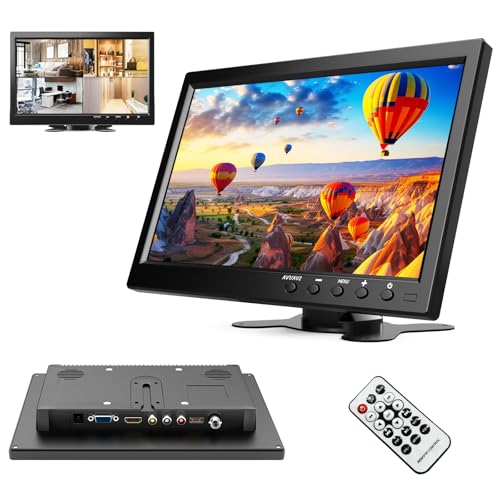
De Podofo 10,1 inch mini-monitor is een compact scherm voor specifieke toepassingen zoals bewakingscamera’s, auto-installaties, Raspberry Pi-projecten, dvd-spelers of eenvoudige tweede schermen. Door de vele aansluitingen, waaronder HDMI, VGA, AV, USB en BNC, is hij opvallend veelzijdig voor oudere en moderne apparaten. In de praktijk moet je hem niet vergelijken met een volwaardige pc-monitor, want de resolutie en schermgrootte zijn beperkt. De ingebouwde luidsprekers en meegeleverde kabels maken installatie wel laagdrempelig. Deze monitor is vooral geschikt voor praktische nichetoepassingen waarbij compact formaat en aansluitmogelijkheden belangrijker zijn dan beeldscherpte.
- Zeer compact en makkelijk te plaatsen
- Veel aansluitingen, waaronder HDMI, VGA en BNC
- Geschikt voor camera’s, pc, dvd en doe-het-zelfprojecten
- Ingebouwde dubbele luidsprekers
- Lage resolutie vergeleken met moderne monitoren
- Niet ideaal als hoofdscherm voor dagelijks computergebruik
Bracwiser Enkel Volledig Verstelbare Staande Hoogte Monitorarm Standaard 800mm Hoog voor Monitor Computerscherm 13 15 17 19 20 22 23 24 26 27 30 32 inch VESA 75100 MD7821

De Bracwiser MD7821 is geen monitor, maar een verstelbare monitorarm voor schermen van 13 tot 32 inch. In de praktijk is dit een nuttige upgrade als je meer bureauruimte wilt creëren en je scherm ergonomischer wilt positioneren. De arm ondersteunt VESA 75 × 75 en 100 × 100 mm, kan tot 10 kg dragen en biedt kantelen, draaien, roteren en hoogteverstelling. De twee installatiemethoden, met c-klem of doorvoerbasis, maken hem geschikt voor verschillende bureaus. Dit product is vooral interessant voor thuiswerkers, gamers en kantoorplekken waar een vaste monitorvoet te veel ruimte inneemt.
- Bespaart veel bureauruimte
- Geschikt voor schermen van 13 tot 32 inch
- Volledig verstelbaar in hoogte, kanteling en rotatie
- Te monteren met c-klem of doorvoerbasis
- Alleen geschikt voor monitoren met VESA-bevestiging
- Geen monitor, maar een accessoire
MSI PRO MP243W E14 61 cm FHD computerscherm, 1920 x 1080 IPS, 144Hz, 1ms, HDR, adaptieve synchronisatie, oogverzorging, geïntegreerde luidspreker, HDMI 1.4b, DP 1.2a, frameloos, kanteling
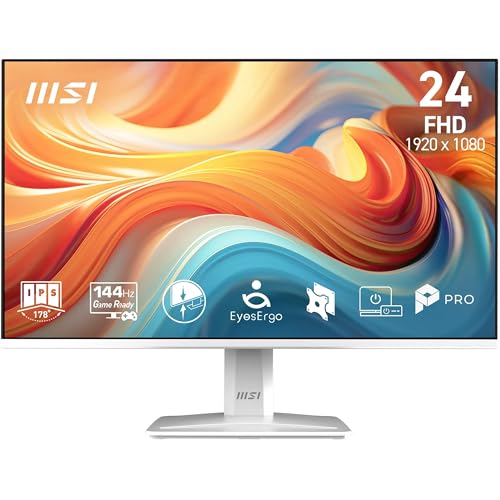
De MSI PRO MP243W E14 is een veelzijdige 24 inch monitor met Full HD-resolutie, IPS-paneel en een verversingssnelheid van 144 Hz. In dagelijks gebruik voelt hij soepel aan bij scrollen, werken en lichte gaming, terwijl de brede kijkhoeken hem prettig maken voor kantoor- en studieomgevingen. De ingebouwde luidsprekers zijn handig voor basisgeluid, videogesprekken of korte video’s, maar vervangen geen goede externe speakers. Met HDMI, DisplayPort, adaptieve synchronisatie en oogcomfortfuncties is het een complete optie in het betaalbare segment. Hij is vooral geschikt voor wie een nette allround monitor wil met geïntegreerd geluid en comfortabele beeldweergave.
- IPS-paneel met 144 Hz en 1 ms MPRT
- Ingebouwde luidsprekers voor basisgebruik
- Oogcomfortfuncties met minder blauw licht
- HDMI en DisplayPort aanwezig
- Geluid is praktisch, maar niet krachtig
- Full HD is minder scherp dan QHD op grotere werkafstanden
KTC 27 inch QHD Curved Gaming Monitor, 2K@180Hz (185Hz OC), HVA-paneel met 1ms GtG, 4000:1 contrast, Adaptive Sync, HDR10-compatibel (2×HDMI 2.0, 2×DP 1.4), VESA 100×100mm
De KTC 27 inch QHD curved gamingmonitor is een krachtige keuze voor gamers die scherpte en snelheid willen combineren. De QHD-resolutie van 2560 × 1440 biedt duidelijk meer detail dan Full HD, terwijl 180 Hz en 1 ms GtG zorgen voor snelle, vloeiende gameplay. Het 1500R HVA-paneel levert een hoog contrast en diepe zwarttinten, wat vooral in donkere games goed tot zijn recht komt. Dankzij Adaptive Sync, HDR10-compatibiliteit, twee HDMI-poorten, twee DisplayPort-aansluitingen en VESA 100 × 100 is hij breed inzetbaar. Deze monitor is ideaal voor pc-gamers die een duidelijke upgrade zoeken zonder meteen naar een dure 4K high-refresh monitor te gaan.
- QHD-resolutie met scherpe beeldweergave
- 180 Hz en 1 ms GtG voor snelle games
- Hoog contrast door HVA-paneel
- Veel aansluitingen en VESA 100 × 100
- HDR10-compatibel betekent geen premium HDR-ervaring
- Curved ontwerp is niet voor iedereen ideaal bij kantoorwerk
Gawfolk PC monitor ultra groot 34 inch 1500R gebogen 144Hz gaming computermonitor, 21:9 UWQHD (3440 x 1440), Adaptieve Sync, HDR, 178° kijkhoek, DisplayPort, HDMI, VESA 75 x 75 mm – zwart

De Gawfolk 34 inch UWQHD-monitor is een grote 21:9 curved monitor voor gebruikers die veel schermruimte en een meeslepende kijkervaring willen. De resolutie van 3440 × 1440 is een duidelijke stap omhoog ten opzichte van 2560 × 1080 en maakt hem aantrekkelijk voor multitasking, creatieve workflows en moderne games. Met 144 Hz, Adaptive Sync en een 1500R-kromming voelt hij vloeiend en meeslepend aan, vooral wanneer je via DisplayPort de hoogste verversingssnelheid gebruikt. Het grote formaat en de hogere prijs maken hem minder logisch voor kleine bureaus of basisgebruik. Deze monitor is vooral geschikt voor gamers, productieve thuiswerkers en contentmakers die één breed scherm willen in plaats van twee losse monitoren.
- Scherpe UWQHD-resolutie op 34 inch
- 144 Hz met Adaptive Sync voor vloeiende beelden
- Breed 21:9-formaat ideaal voor multitasking
- Meeslepende 1500R-kromming
- Relatief duur vergeleken met kleinere monitoren
- Neemt veel ruimte in op het bureau
Koopgids: waar let je op bij het kiezen van het beste computerscherm?
Een goed computerscherm maakt een groot verschil in hoe prettig, scherp en efficiënt je werkt, gamet of ontspant. Het beste computerscherm is niet voor iedereen hetzelfde: iemand die vooral teksten schrijft heeft andere eisen dan iemand die foto’s bewerkt, veel spreadsheets gebruikt of graag snelle games speelt. Daarom is het belangrijk om niet alleen naar de prijs of schermgrootte te kijken, maar vooral naar het gebruiksdoel, de beeldkwaliteit, ergonomie en aansluitmogelijkheden.
Bepaal eerst waarvoor je het scherm gaat gebruiken
Voordat je naar specificaties kijkt, is het handig om helder te hebben waarvoor je het computerscherm vooral wilt gebruiken. Voor kantoorwerk, studie en algemeen gebruik zijn comfort, leesbaarheid en verstelbaarheid vaak belangrijker dan extreem hoge verversingssnelheden. Voor grafisch werk tellen kleurweergave, resolutie en uniformiteit zwaarder. Voor gaming spelen reactiesnelheid, verversingssnelheid en synchronisatietechniek juist een grotere rol.
Wie veel multitaskt, kan baat hebben bij een groter scherm of een ultrawide-formaat. Werk je vooral met documenten, e-mail en browservensters, dan is een standaard breedbeeldscherm vaak al voldoende. Gebruik je complexe software, tijdlijnen, grote spreadsheets of meerdere vensters naast elkaar, dan levert extra schermruimte direct meer overzicht op.
Schermformaat en kijkafstand
Het schermformaat wordt meestal uitgedrukt in inches, gemeten van hoek tot hoek. Een groter scherm betekent niet automatisch een beter scherm. Het moet passen bij je bureau, je kijkafstand en je manier van werken.
Voor algemeen bureaugebruik is een middelgroot scherm vaak de veiligste keuze. Het biedt voldoende ruimte zonder dat je voortdurend met je hoofd hoeft te bewegen. Een groter scherm is prettig als je veel vensters naast elkaar gebruikt, maar vraagt ook om meer bureauruimte en een iets grotere kijkafstand. Zit je te dicht op een groot scherm, dan kunnen je ogen sneller vermoeid raken omdat je continu over het beeld moet bewegen.
Let ook op de schermverhouding. De meest voorkomende verhouding is breedbeeld, geschikt voor vrijwel alle toepassingen. Een ultrawide-scherm biedt extra horizontale ruimte en kan handig zijn voor multitasking, videobewerking of brede tijdlijnen. Voor puur tekstwerk kan een scherm dat goed kantelbaar of roteerbaar is soms nuttiger zijn dan simpelweg een breder scherm.
Resolutie en scherpte
De resolutie bepaalt hoeveel pixels het scherm toont. Hoe hoger de resolutie, hoe scherper tekst, foto’s en interface-elementen kunnen worden weergegeven. Toch moet de resolutie passen bij het schermformaat.
Bij kleinere schermen is een zeer hoge resolutie niet altijd nodig, omdat tekst en iconen anders erg klein kunnen worden weergegeven. Bij grotere schermen is een hogere resolutie juist belangrijk om te voorkomen dat het beeld korrelig oogt. Voor dagelijks gebruik is een scherpe, comfortabele weergave belangrijker dan alleen het hoogste getal op papier.
Voor tekstverwerking, browsen en kantoorwerk is een goede balans tussen schermgrootte en resolutie essentieel. Voor fotobewerking, ontwerpwerk en video is een hogere resolutie vaak de moeite waard, omdat je meer detail ziet en nauwkeuriger kunt werken. Voor gaming moet je naast resolutie ook rekening houden met de prestaties van je computer: hoe hoger de resolutie, hoe zwaarder het is om games vloeiend weer te geven.
Paneeltype en beeldkwaliteit
Het paneeltype heeft veel invloed op kleurweergave, kijkhoeken, contrast en responstijd. De belangrijkste verschillen zitten in hoe kleuren worden weergegeven, hoe goed zwartwaarden zijn en hoe stabiel het beeld blijft wanneer je schuin naar het scherm kijkt.
Voor algemeen gebruik is een scherm met goede kijkhoeken en natuurlijke kleuren meestal de beste keuze. Als je vaak samen met iemand anders naar het scherm kijkt, bijvoorbeeld tijdens presentaties of creatieve werkzaamheden, zijn brede kijkhoeken belangrijk. Het beeld moet dan ook vanaf de zijkant goed zichtbaar blijven zonder sterke kleurverschuiving.
Voor beeldbewerking is kleurbetrouwbaarheid belangrijk. Let dan op specificaties zoals kleurbereik, kleurdekking en eventuele fabriekskalibratie. Voor films en entertainment kan contrast juist zwaarder wegen, omdat donkere scènes beter tot hun recht komen op een scherm met diepe zwartwaarden. Voor snelle games is een paneel met lage responstijd en hoge verversingssnelheid interessant, al moet de beeldkwaliteit daarbij niet volledig worden opgeofferd.
Verversingssnelheid en vloeiend beeld
De verversingssnelheid geeft aan hoe vaak het beeld per seconde wordt vernieuwd. Een hogere verversingssnelheid zorgt voor vloeiendere bewegingen, vooral merkbaar bij scrollen, gamen en snelle videobeelden.
Voor kantoorwerk en algemeen gebruik is een standaard verversingssnelheid meestal voldoende. Toch kan een iets hogere verversingssnelheid prettiger aanvoelen, omdat muisbewegingen en scrollen soepeler ogen. Voor fanatieke gamers is dit een belangrijker criterium. Snelle actiespellen profiteren duidelijk van een hogere verversingssnelheid, mits de computer krachtig genoeg is om voldoende beelden per seconde te leveren.
Let er ook op dat je de juiste kabel en aansluiting gebruikt om de maximale verversingssnelheid te halen. Niet elke aansluiting ondersteunt elke combinatie van resolutie en verversingssnelheid. Soms lijkt een scherm op papier sneller dan wat je in de praktijk gebruikt, simpelweg omdat de kabel of poort een beperking vormt.
Responstijd en bewegingsscherpte
De responstijd geeft aan hoe snel pixels van kleur kunnen veranderen. Een lage responstijd kan bewegingsonscherpte en ghosting verminderen. Dit is vooral belangrijk bij gaming en snelle videobeelden.
Voor kantoorwerk is responstijd meestal geen doorslaggevende factor. Bij tekst, e-mail en surfen merk je verschillen nauwelijks. Voor games, sportbeelden en actiefilms kan een tragere responstijd wel zichtbaar zijn als vegen of schaduwen achter bewegende objecten. Kijk bij aankoop niet alleen naar het laagste getal in de specificaties, maar ook naar praktijkervaringen rond ghosting, overshoot en bewegingsscherpte.
Sommige schermen gebruiken overdrive-instellingen om de responstijd te verbeteren. Dat kan nuttig zijn, maar een te agressieve instelling kan juist lichte randen of inverse ghosting veroorzaken. Een goed scherm biedt meerdere standen, zodat je zelf de beste balans kunt kiezen.
Kleurweergave en helderheid
Kleurweergave is vooral belangrijk als je foto’s, video’s, ontwerpen of drukwerk voorbereidt. Een scherm moet kleuren natuurgetrouw kunnen weergeven, zonder overdreven verzadiging of duidelijke kleurzweem. Voor dagelijks gebruik hoeft het scherm niet perfect professioneel gekalibreerd te zijn, maar een rustige en evenwichtige weergave is wel prettig.
Let op het kleurbereik als je creatief werk doet. Een groter kleurbereik kan nuttig zijn, maar alleen als je software en workflow daar goed mee omgaan. Voor standaard webgebruik is betrouwbare weergave binnen de gangbare kleurruimte vaak belangrijker dan extreem brede kleurdekking.
Helderheid is ook van belang. In een lichte kamer heb je een helderder scherm nodig dan in een donkere werkomgeving. Een te zwak scherm kan vermoeiend zijn bij daglicht, terwijl een te fel scherm in de avond juist belastend kan zijn voor je ogen. Een goed computerscherm is daarom ruim instelbaar in helderheid en behoudt bij lagere helderheid nog steeds een prettig beeld.
Contrast en zwartwaarden
Contrast bepaalt het verschil tussen lichte en donkere delen van het beeld. Een hoger contrast zorgt voor meer diepte, vooral bij films, foto’s en games. Voor kantoorwerk is extreem hoog contrast minder belangrijk, maar een te laag contrast kan tekst minder prettig leesbaar maken.
Als je vaak in een donkere ruimte werkt of films kijkt, zijn goede zwartwaarden belangrijk. Donkere scènes ogen dan minder grijs en details blijven beter zichtbaar. Werk je vooral in een fel verlichte kamer, dan spelen helderheid en anti-reflectie vaak een grotere rol dan diepe zwartwaarden.
Let ook op de afwerking van het schermoppervlak. Een matte afwerking vermindert reflecties en is prettig in werkomgevingen met ramen of felle verlichting. Een glanzende afwerking kan kleuren levendiger doen lijken, maar is gevoeliger voor spiegelingen.
Ergonomie en verstelbaarheid
Een computerscherm gebruik je vaak uren achter elkaar. Ergonomie is daarom geen bijzaak. Een goed scherm moet op de juiste hoogte kunnen staan, zodat de bovenkant van het beeld ongeveer op ooghoogte zit. Zo voorkom je dat je voortdurend naar beneden of omhoog kijkt.
Let op hoogteverstelling, kantelen, draaien en eventueel roteren. Hoogteverstelling is voor de meeste gebruikers het belangrijkst. Kantelen helpt om reflecties te verminderen en de kijkhoek comfortabeler te maken. Draaien is handig als je het scherm soms met iemand anders wilt delen. Roteren naar portretstand kan nuttig zijn voor programmeurs, redacteuren of mensen die veel lange documenten lezen.
Als het scherm zelf weinig verstelbaar is, kan ondersteuning voor een monitorarm belangrijk zijn. Controleer dan of het scherm geschikt is voor montage aan een arm of beugel. Daarmee kun je de positie vaak veel nauwkeuriger instellen en houd je meer ruimte over op je bureau. Combineer dit bij voorkeur met een goede werkhouding en een passende bureaustoel voor langdurig zitten, omdat schermhoogte en zithouding elkaar sterk beïnvloeden.
Aansluitingen en compatibiliteit
Controleer vooraf welke aansluitingen je computer, laptop of dockingstation heeft. Een goed computerscherm moet passen bij je huidige apparatuur, maar liefst ook wat toekomstbestendig zijn. Veelgebruikte aansluitingen zijn geschikt voor beeld en soms ook audio of stroomvoorziening, afhankelijk van het type poort.
Voor laptops kan een aansluiting met beeld, data en stroom via één kabel erg handig zijn. Daarmee gebruik je het scherm als centrale werkplek en hoef je minder kabels aan te sluiten. Controleer wel of het scherm voldoende vermogen kan leveren om je laptop op te laden.
Gebruik je meerdere apparaten, zoals een desktop en laptop, dan zijn meerdere ingangen handig. Sommige schermen bieden functies waarmee je snel tussen bronnen wisselt of zelfs meerdere bronnen tegelijk kunt tonen. Dat is vooral nuttig voor mensen die hybride werken of regelmatig tussen systemen schakelen.
USB-hub, speakers en extra functies
Veel computerschermen hebben extra functies zoals ingebouwde speakers, USB-poorten, een webcam, blauwlichtfilters of kabelmanagement. Deze extra’s kunnen handig zijn, maar zouden niet belangrijker moeten zijn dan beeldkwaliteit en ergonomie.
Ingebouwde speakers zijn praktisch voor eenvoudige meldingen of videogesprekken, maar leveren meestal geen volwaardig geluid voor muziek of films. Een USB-hub kan wel veel gebruiksgemak toevoegen, zeker als je muis, toetsenbord, webcam of externe opslag via het scherm wilt aansluiten.
Oogcomfortfuncties kunnen waardevol zijn, vooral als je lange dagen achter het scherm zit. Denk aan flikkervrije achtergrondverlichting, een goed instelbare helderheid en een leesmodus met warmere kleurtemperatuur. Zulke functies vervangen geen goede werkhouding of pauzes, maar kunnen wel bijdragen aan comfortabeler gebruik.
Beeldscherm voor thuiswerken en kantoor
Voor thuiswerken is een comfortabel, scherp en verstelbaar scherm vaak de beste keuze. Je wilt voldoende ruimte voor documenten, browservensters, vergaderapps en e-mail. Een scherm dat rustiger kijkt dan een klein laptopscherm kan nek- en oogbelasting verminderen.
Let bij thuiswerken vooral op tekstscherpte, ergonomie en aansluitgemak. Als je elke dag je laptop aansluit, is een eenvoudige éénkabeloplossing erg prettig. Ook een ingebouwde USB-hub kan handig zijn, zodat je randapparatuur op je bureau aangesloten blijft. Wie vooral een vaste thuiswerkplek wil inrichten, kan ook kijken naar aandachtspunten voor een monitor voor thuiswerken, zoals aansluitingen, verstelbaarheid en schermruimte.
Voor kantooromgevingen is betrouwbaarheid belangrijk. Een scherm moet lang prettig te gebruiken zijn, weinig reflecteren en eenvoudig af te stellen zijn voor verschillende gebruikers. Energieverbruik kan ook meetellen, zeker wanneer er meerdere schermen tegelijk worden gebruikt.
Beeldscherm voor gaming
Voor gaming zijn vloeiendheid en reactievermogen belangrijke aandachtspunten. Een hogere verversingssnelheid zorgt voor soepeler beeld, terwijl een lage responstijd bewegingsonscherpte kan verminderen. Ook ondersteuning voor variabele verversingssnelheid kan nuttig zijn, omdat dit haperingen en tearing kan beperken wanneer de beeldsnelheid wisselt.
Toch is het beste gamingscherm niet automatisch het scherm met de hoogste getallen. Resolutie, schermformaat en prestaties van je computer moeten bij elkaar passen. Een hoge resolutie vraagt veel rekenkracht. Als je computer dat niet aankan, heb je mogelijk meer aan een iets lagere resolutie met hogere en stabielere framerates.
Voor verhalende games, racegames en simulaties kan een groter of ultrawide-scherm extra beleving geven. Voor competitieve games is overzicht, snelheid en minimale vertraging vaak belangrijker. Kies dus op basis van het type games dat je het meest speelt. Denk daarnaast aan de rest van je opstelling, zoals een comfortabele stoel voor lange gamesessies, zodat niet alleen het beeld maar ook je houding prettig blijft.
Beeldscherm voor foto-, video- en ontwerpwerk
Voor creatief werk draait het vooral om kleurbetrouwbaarheid, resolutie en consistentie. Een scherm moet kleuren nauwkeurig tonen, details goed weergeven en liefst gelijkmatig verlicht zijn. Een groot scherm met hoge resolutie maakt het makkelijker om gereedschappen, tijdlijnen en voorbeeldvensters tegelijk in beeld te houden.
Let bij creatieve toepassingen op kleurbereik, kalibratiemogelijkheden en fabrieksafstelling. Als kleurkritisch werk belangrijk is, kan het zinvol zijn om het scherm regelmatig te kalibreren met geschikte meetapparatuur. Ook een matte afwerking kan helpen om reflecties te verminderen, zodat je kleuren beter kunt beoordelen.
Voor videobewerking is naast kleurweergave ook helderheid en ondersteuning voor relevante beeldstandaarden interessant. Toch blijft de basis hetzelfde: kies een scherm dat betrouwbaar, consistent en comfortabel is, in plaats van alleen te kijken naar opvallende marketingtermen.
Oogcomfort bij langdurig gebruik
Wie dagelijks lang achter een computerscherm zit, moet extra letten op oogcomfort. Een scherm dat te fel staat, flikkert of veel reflecteert kan vermoeiend zijn. Ook een verkeerde hoogte of afstand kan klachten veroorzaken.
Kies bij voorkeur een scherm met matte afwerking, stabiele helderheid en goede instelmogelijkheden. Zet de helderheid niet standaard maximaal, maar stem deze af op het omgevingslicht. In een donkere ruimte is een lagere helderheid vaak prettiger, terwijl je bij veel daglicht juist meer helderheid nodig hebt. Voldoende gerichte verlichting, bijvoorbeeld met een geschikte lamp op je bureau, kan helpen om contrastverschillen tussen scherm en omgeving te beperken.
Ook software-instellingen helpen. Een warmere kleurtemperatuur in de avond kan rustiger ogen, en voldoende schaalvergroting voorkomt dat tekst te klein wordt. Belangrijk blijft om regelmatig weg te kijken van het scherm en pauzes te nemen.
Energieverbruik en duurzaamheid
Een computerscherm staat vaak vele uren per dag aan. Energieverbruik is daarom het overwegen waard, zeker bij grote schermen of meerdere monitoren. Een energiezuinig scherm kan op termijn schelen in stroomkosten en warmteontwikkeling.
Let op automatische helderheidsinstellingen, slaapstand en energielabels. Een scherm dat snel in stand-by gaat wanneer je computer uit staat, voorkomt onnodig verbruik. Ook de levensduur en bouwkwaliteit zijn onderdeel van duurzaamheid. Een degelijk scherm dat jarenlang meegaat is vaak een betere keuze dan een goedkoop model dat snel vervangen moet worden.
Controleer daarnaast de garantievoorwaarden en beschikbaarheid van onderdelen of accessoires. Een stevig verstelbaar statief, betrouwbare aansluitingen en een goede behuizing dragen bij aan langdurig gebruiksplezier.
Prijs-kwaliteitverhouding
De beste keuze is niet altijd het duurste scherm. Het gaat om de juiste balans tussen jouw gebruik, gewenste beeldkwaliteit en budget. Betaal niet voor functies die je nauwelijks gebruikt, maar bezuinig ook niet op zaken die dagelijks merkbaar zijn, zoals scherpte, ergonomie en aansluitgemak.
Voor algemeen gebruik is een evenwichtig scherm vaak beter dan een gespecialiseerd scherm met één indrukwekkende specificatie. Voor professioneel kleurwerk of competitief gamen mag je hogere eisen stellen, omdat je de voordelen dagelijks merkt. Voor incidenteel gebruik is een eenvoudiger scherm vaak voldoende, zolang het comfortabel en betrouwbaar is.
Een goede manier om te kiezen is door je eisen te verdelen in noodzakelijk, wenselijk en overbodig. Noodzakelijk zijn bijvoorbeeld de juiste aansluiting, voldoende resolutie en verstelbaarheid. Wenselijk kunnen extra USB-poorten, hoge verversingssnelheid of brede kleurdekking zijn. Overbodig zijn functies die mooi klinken, maar niet aansluiten bij jouw gebruik.
Veelgemaakte fouten bij het kopen van een computerscherm
Een veelgemaakte fout is alleen naar het formaat kijken. Een groot scherm met lage resolutie kan minder scherp zijn dan een kleiner scherm met betere pixeldichtheid. Ook wordt ergonomie vaak onderschat, terwijl juist de verstelbaarheid bepaalt hoe prettig je het scherm dagelijks gebruikt.
Een andere fout is blind vertrouwen op marketingclaims. Termen rond snelheid, kleur of contrast klinken indrukwekkend, maar zeggen niet altijd alles over de praktijkervaring. Kijk daarom naar de combinatie van specificaties en het gebruiksdoel. Een scherm voor fotobewerking hoeft niet hetzelfde te kunnen als een scherm voor snelle games.
Ook aansluitingen worden vaak vergeten. Controleer altijd of je computer de gewenste resolutie en verversingssnelheid daadwerkelijk kan aansturen. Zo voorkom je dat je een scherm koopt waarvan je de belangrijkste voordelen niet volledig kunt gebruiken.
Waarom je deze review kunt vertrouwen
Deze koopgids is opgesteld vanuit praktische ervaring met het beoordelen en vergelijken van computerschermen voor dagelijks gebruik, thuiswerken, gaming en creatieve toepassingen. De nadruk ligt niet op één specifiek product, model of merk, maar op de criteria die in de praktijk het meeste verschil maken.
Ervaring met dagelijks gebruik
Bij het beoordelen van computerschermen draait veel om langdurig gebruik. Een scherm kan op papier indrukwekkend lijken, maar toch tegenvallen wanneer tekst niet rustig leest, de standaard te laag staat of reflecties storend zijn. Daarom is in deze gids veel aandacht besteed aan comfort, ergonomie en bruikbaarheid op een normaal bureau.
Belangrijke praktijkvragen zijn bijvoorbeeld: blijft tekst scherp na uren werken, is de helderheid goed instelbaar, zijn de aansluitingen logisch geplaatst en voelt het scherm prettig aan bij verschillende taken? Zulke punten zijn vaak belangrijker dan alleen de hoogste resolutie of snelste responstijd.
Onderzoeksmethode en beoordelingscriteria
Voor deze gids zijn de belangrijkste specificaties en gebruiksscenario’s naast elkaar gezet: schermformaat, resolutie, paneeltype, verversingssnelheid, responstijd, kleurweergave, helderheid, contrast, ergonomie, aansluitingen en extra functies. Daarbij is steeds gekeken naar wat deze eigenschappen betekenen voor echte gebruikers.
De beoordeling is opgebouwd rond verschillende situaties: kantoorwerk, thuiswerken, gaming, beeldbewerking en algemeen entertainment. Zo wordt duidelijk welke eigenschappen universeel belangrijk zijn en welke vooral afhangen van het gebruiksdoel. Een hoge verversingssnelheid is bijvoorbeeld essentieel voor sommige gamers, maar minder belangrijk voor iemand die vooral schrijft of mailt.
Geen focus op merken of verkooppraatjes
Deze gids noemt bewust geen specifieke merken of modellen. Daardoor ligt de aandacht volledig op waar je zelf op moet letten bij het maken van een keuze. Dat maakt de informatie langer bruikbaar, omdat schermmodellen snel veranderen terwijl de belangrijkste aankoopcriteria grotendeels hetzelfde blijven.
Ook zijn marketingtermen teruggebracht naar praktische betekenis. In plaats van alleen te kijken naar indrukwekkende getallen, is uitgelegd hoe specificaties elkaar beïnvloeden. Een scherm met hoge resolutie is bijvoorbeeld pas echt nuttig als het formaat, de kijkafstand en de prestaties van je computer daarbij passen.
Praktische betrouwbaarheid boven losse specificaties
Een goed computerscherm wordt niet bepaald door één enkele eigenschap. De beste keuze ontstaat door balans. Beeldkwaliteit, comfort, aansluitingen en prijs moeten bij elkaar passen. Daarom is deze gids gericht op het herkennen van die balans, zodat je beter kunt inschatten welk type scherm voor jouw situatie geschikt is.
Het doel is om je te helpen een weloverwogen keuze te maken, zonder afhankelijk te zijn van tijdelijke aanbiedingen, populaire modellen of opvallende claims. Als je weet welke eigenschappen echt belangrijk zijn, kun je verschillende schermen veel beter met elkaar vergelijken.
FAQ
Welke schermgrootte is het beste voor een computerscherm?
De beste schermgrootte hangt af van je bureau, kijkafstand en gebruik. Voor algemeen werk is een middelgroot scherm vaak het meest praktisch, omdat het voldoende ruimte biedt zonder overweldigend te zijn. Werk je veel met meerdere vensters, grote spreadsheets of creatieve software, dan kan een groter of breder scherm nuttig zijn.
Let wel op de resolutie. Een groot scherm met te lage resolutie kan onscherp ogen, vooral bij tekst. Kies daarom altijd een formaat en resolutie die goed bij elkaar passen.
Is een hogere resolutie altijd beter?
Niet altijd. Een hogere resolutie zorgt voor scherper beeld en meer werkruimte, maar vraagt ook meer van je computer en kan tekst kleiner maken als de schaalinstellingen niet goed zijn. Voor grote schermen is een hogere resolutie meestal belangrijker dan voor kleine schermen.
Voor kantoorwerk is leesbaarheid het belangrijkst. Voor foto- en videobewerking biedt een hogere resolutie meer detail. Voor gaming moet je rekening houden met de prestaties van je computer, omdat een hogere resolutie zwaarder is om vloeiend aan te sturen.
Waar moet ik op letten als ik lang achter mijn scherm zit?
Let vooral op ergonomie, helderheid, reflecties en tekstscherpte. Een scherm met hoogteverstelling is sterk aan te raden, zodat je het beeld op ooghoogte kunt zetten. Een matte afwerking helpt tegen spiegelingen, vooral in kamers met veel daglicht.
Zorg ook dat de helderheid past bij je omgeving. Een te fel of te donker scherm kan vermoeiend zijn. Neem daarnaast regelmatig pauzes en kijk af en toe weg van het scherm om je ogen te ontspannen.
Wat is belangrijker: verversingssnelheid of resolutie?
Dat hangt af van je gebruik. Voor gaming en snelle bewegingen is een hogere verversingssnelheid vaak belangrijk, omdat het beeld vloeiender aanvoelt. Voor tekst, foto’s, video’s en productiviteit is resolutie vaak belangrijker, omdat het beeld scherper is en je meer detail ziet.
De beste keuze is een balans. Een scherm met hoge resolutie maar lage vloeiendheid kan minder prettig zijn voor games, terwijl een heel snel scherm met lage resolutie minder geschikt kan zijn voor nauwkeurig werk of veel tekst.
Heb ik een verstelbaar scherm nodig?
Een verstelbaar scherm is sterk aan te raden, vooral als je dagelijks meerdere uren achter je computer zit. Hoogteverstelling, kantelen en eventueel draaien maken het makkelijker om een gezonde en comfortabele houding aan te nemen.
Als het scherm zelf niet goed verstelbaar is, kan een monitorarm een goede oplossing zijn. Controleer dan wel of het scherm geschikt is voor montage aan een arm. Een goede schermpositie voorkomt ongemak aan nek, schouders en ogen en maakt langdurig werken een stuk prettiger.