
Een goede monitor voor je MacBook Pro vinden is lastig als je scherp beeld, betrouwbare kleurweergave en voldoende aansluitingen wilt. Door de vele schermformaten, resoluties, USB-C-opties en grote prijsverschillen raak je al snel het overzicht kwijt. In dit artikel ontdek je welke monitor het beste bij jouw MacBook Pro past en voorkom je een dure miskoop.
Onze 3 beste monitoren voor MacBook in één oogopslag

De BenQ MA270U is de beste allround keuze voor wie een nette MacBook-werkplek wil met één kabel voor beeld, opladen en uitbreiding. Het 27-inch 4K-scherm biedt veel scherpte, terwijl Mac Color Match en het brede P3-kleurgamma hem sterk maken voor productiviteit en creatief werk.
Bekijk de beste deal
De BenQ MA320U biedt dezelfde Mac-vriendelijke ervaring als de kleinere MA270U, maar dan met een ruimer 32-inch scherm. Door de 4K-resolutie, dual USB-C, 90W voeding en Mac Color Match is dit een sterke keuze voor wie veel vensters tegelijk gebruikt en een vaste premium werkplek wil.
Bekijk de beste deal
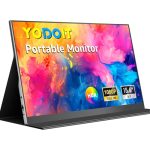
De Yodoit draagbare monitor is de beste keuze als je vooral flexibiliteit en een lage prijs zoekt. Het 15,6-inch Full HD IPS-scherm is scherp genoeg voor documenten, e-mail en multitasking onderweg, terwijl USB-C en Mini HDMI hem breed inzetbaar maken met laptops, Macs en consoles.
Bekijk de beste dealDe 10 beste monitor voor MacBook Pro review
BenQ MA270U 27” 4K monitor voor MacBook Pro/Air
De BenQ MA270U is een 27-inch 4K-monitor die duidelijk is ontworpen voor MacBook-gebruikers die een nette, kleurvaste en eenvoudige werkplek willen. In de praktijk blinkt hij vooral uit door de USB-C-aansluiting met 90W voeding, waardoor je je MacBook met één kabel kunt aansluiten, opladen en uitbreiden. De Mac Color Match-afstemming en het brede P3-kleurgamma maken hem interessant voor creatief werk, fotobewerking en dagelijks professioneel gebruik. Een sterk punt is ook dat helderheid en volume via het MacBook-toetsenbord te bedienen zijn, wat de monitor erg natuurlijk laat aanvoelen binnen een Apple-setup. De prijs is stevig, maar voor wie een hoogwaardige Mac-monitor zoekt zonder gedoe met losse hubs is dit de meest complete keuze.
- Uitstekende 4K-beeldscherpte op 27 inch
- USB-C met 90W Power Delivery voor MacBook
- Mac Color Match en breed P3-kleurgamma
- Ergonomische voet met hoogte-, draai- en kantelverstelling
- Relatief hoge aanschafprijs
- Vooral aantrekkelijk voor Mac-gebruikers, minder onderscheidend voor Windows
BenQ MA320U 32” 4K monitor voor MacBook Pro/Air
De BenQ MA320U is de grotere variant binnen de Mac-gerichte BenQ MA-serie en biedt vooral veel schermruimte voor multitasking, designwerk en productiviteit. Dankzij de 32-inch 4K-resolutie krijg je een ruim bureaublad waarop vensters, tijdlijnen en documenten overzichtelijk naast elkaar passen. In gebruik is vooral de combinatie van dual USB-C, 90W voeding en MacBook-toetsenbordbediening erg prettig, omdat je minder kabels en losse accessoires nodig hebt. De kleurafstemming op MacBook-schermen en ondersteuning voor een breed P3-kleurgamma maken hem geschikt voor gebruikers die waarde hechten aan consistente kleuren. Het nadeel is dat hij duurder is en fysiek meer ruimte vraagt, waardoor hij vooral past bij vaste werkplekken en serieuze thuis- of kantooropstellingen.
- Groot 32-inch scherm met veel werkruimte
- 4K-resolutie met Mac-gerichte kleurafstemming
- USB-C met 90W opladen voor MacBook
- Ingebouwde USB-hub en praktische Mac-bediening
- Hogere prijs dan de 27-inch uitvoering
- Neemt behoorlijk wat bureauruimte in
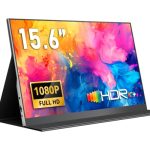
Yodoit Draagbare Monitor 15.6" Full HD
De Yodoit draagbare monitor is een betaalbare en compacte oplossing voor iedereen die onderweg een tweede scherm wil gebruiken. Het 15,6-inch Full HD IPS-paneel levert in de praktijk voldoende scherpte en kijkcomfort voor e-mail, documenten, browsen en lichte entertainmenttaken. Dankzij USB-C en Mini HDMI is hij breed inzetbaar met laptops, Macs, consoles en sommige telefoons, al moet je wel controleren of je apparaat video via USB-C ondersteunt. De monitor is licht en dun, waardoor hij makkelijk in een tas past, maar hij voelt minder premium aan dan een vaste desktopmonitor. Dit model is vooral geschikt voor reizende professionals, studenten en thuiswerkers die extra schermruimte willen zonder veel geld uit te geven.
- Licht en gemakkelijk mee te nemen
- Goede prijs-kwaliteitverhouding
- Full HD IPS-scherm met brede kijkhoeken
- Werkt met USB-C en Mini HDMI
- Niet zo helder of kleurvast als duurdere monitoren
- USB-C-compatibiliteit hangt af van het aangesloten apparaat
MagicRaven Dual Portable Monitor voor Laptop

De MagicRaven Dual Portable Monitor is bedoeld voor laptopgebruikers die onderweg of op een kleine werkplek met meerdere schermen willen werken. In de praktijk vergroot dit systeem je werkruimte flink, omdat je extra vensters, dashboards of communicatie-apps naast je hoofdscherm kunt plaatsen. De Full HD IPS-panelen zijn geschikt voor kantoorwerk, programmeren, administratie en presentaties, maar niet per se bedoeld voor zeer kleurkritische creatieve taken. Het plug-and-play karakter is handig, al verschilt de ervaring per besturingssysteem en laptop, vooral bij macOS-apparaten met Apple Silicon. Dit product past het best bij consultants, programmeurs, traders en remote workers die maximale productiviteit uit een laptopopstelling willen halen.
- Verdubbelt of vergroot de laptopwerkruimte aanzienlijk
- Handig voor multitasking en professioneel gebruik
- Full HD IPS-schermen met verstelbare kijkhoek
- Compacter dan een vaste multi-monitoropstelling
- Compatibiliteit en kabelgebruik verschillen per laptop
- Minder geschikt voor kleurkritisch beeldwerk
USB C naar Dual HDMI Adapter 4K 60Hz 4-in-1 Hub

Deze USB-C naar Dual HDMI adapter is geen monitor, maar een praktische hub voor gebruikers die twee externe schermen willen aansluiten op een laptop met USB-C of Thunderbolt. In de praktijk is hij vooral aantrekkelijk door de lage prijs en de combinatie van twee HDMI-poorten, USB 3.0 en 100W Power Delivery. Voor Windows-gebruikers biedt hij de meeste flexibiliteit, terwijl macOS beperkingen kan hebben bij uitgebreide schermmodi. De beeldkwaliteit kan uitstekend zijn wanneer je laptop DP Alt Mode en de juiste resoluties ondersteunt, maar je moet vooraf goed controleren of je apparaat compatibel is. Dit is een slimme keuze voor wie goedkoop een dual-monitoropstelling wil bouwen zonder een groot dockingstation te kopen.
- Zeer betaalbare oplossing voor twee HDMI-schermen
- Ondersteunt 4K@60Hz bij geschikte apparaten
- Extra USB 3.0-poort voor accessoires
- Power Delivery tot 100W
- Niet elke USB-C-poort ondersteunt video-uitvoer
- macOS ondersteunt niet alle schermmodi even flexibel
PULWTOP MacBook Docking Station 2 monitoren 4K 60Hz
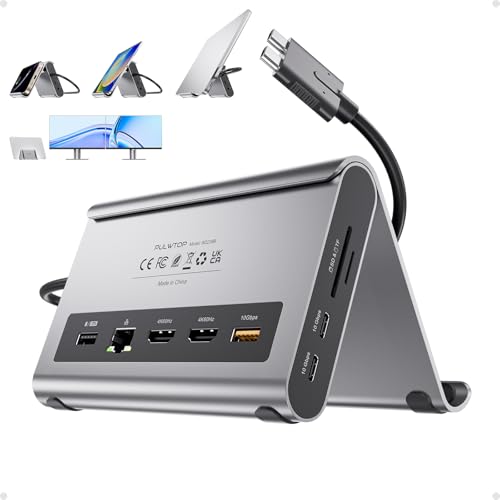
De PULWTOP MacBook Docking Station is een uitgebreide bureau-oplossing voor MacBook-gebruikers die twee externe monitoren, snelle data-aansluitingen en bekabeld internet willen combineren. In de praktijk werkt hij als centraal aansluitpunt voor HDMI-schermen, USB-accessoires, SD-kaarten, Ethernet en opladen via USB-C. De 4K@60Hz HDMI-uitgangen maken hem geschikt voor scherpe externe schermen, presentaties en productief kantoorwerk. Een belangrijk aandachtspunt is de compatibiliteit, want dit dock is specifiek gericht op bepaalde MacBook-modellen en niet bedoeld voor Windows-laptops of alle Apple Silicon-configuraties. Voor wie een vaste MacBook-werkplek wil met weinig kabelchaos is dit echter een krachtige en nette oplossing.
- Veel aansluitingen in één dockingstation
- Ondersteunt twee externe 4K@60Hz-monitoren
- Inclusief Ethernet, SD/TF en snelle USB-poorten
- Ook bruikbaar als nette laptopstandaard
- Niet compatibel met alle MacBook- en Windows-modellen
- Voedingsadapter van voldoende wattage is apart nodig
Acer USB-C naar Dubbele HDMI Adapter 4K@60Hz
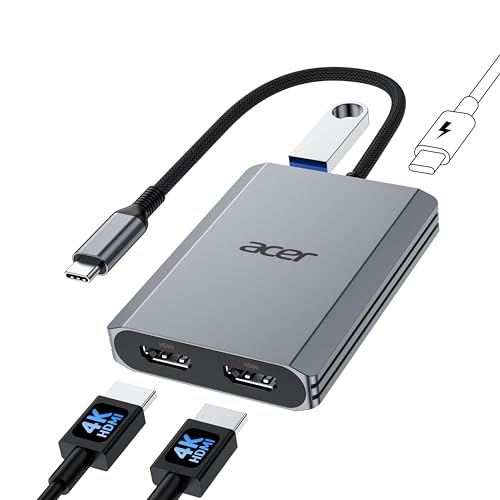
De Acer USB-C naar Dubbele HDMI Adapter is een compacte hub voor wie snel twee HDMI-schermen aan een laptop wil koppelen. In dagelijks gebruik is hij handig voor flexplekken, vergaderruimtes en thuiswerkopstellingen waar je geen groot dockingstation nodig hebt. De ondersteuning voor 4K@60Hz is een duidelijk pluspunt, mits je laptop DisplayPort Alt Mode en de juiste specificaties ondersteunt. Met USB 3.0 en 100W Power Delivery krijg je bovendien net genoeg extra functionaliteit voor toetsenbord, muis of opladen tijdens het werken. De grootste beperking is dat dit soort adapters sterk afhankelijk is van de mogelijkheden van je laptop, dus compatibiliteit vooraf controleren is belangrijk.
- Compact en makkelijk mee te nemen
- Twee HDMI-poorten voor externe schermen
- Ondersteunt 4K@60Hz bij geschikte hardware
- USB 3.0 en 100W PD in één adapter
- Vereist USB-C met DP Alt Mode
- Beperkter dan een volwaardig dockingstation
PULWTOP MacBook Docking Station Dual Monitor 4K 60Hz

Deze PULWTOP MacBook Docking Station is een uitgebreide 11-in-1 oplossing voor gebruikers die hun MacBook willen ombouwen tot een vaste desktopopstelling. In de praktijk biedt hij veel gemak doordat je monitoren, netwerk, opslagmedia, randapparatuur en opladen via één centrale hub kunt regelen. De dubbele HDMI-uitgang met 4K@60Hz is aantrekkelijk voor productiviteit en presentaties, terwijl de geïntegreerde standaard helpt om je bureau opgeruimd te houden. Wel is de compatibiliteit een belangrijk aandachtspunt, omdat hij niet geschikt is voor Windows en beperkingen heeft bij bepaalde MacBook-chips. Dit dock is vooral interessant voor MacBook-gebruikers die precies binnen de ondersteunde modellen vallen en een nette dual-monitoropstelling willen.
- Veel poorten voor een complete werkplek
- Dual HDMI met 4K@60Hz ondersteuning
- Gigabit Ethernet en 100W PD aanwezig
- Verticale standaard bespaart bureauruimte
- Niet geschikt voor Windows-laptops
- Niet alle MacBook-chips ondersteunen volledige dual-monitorfunctionaliteit
MOKiN 12-in-2 MacBook Docking Station Dual Monitor

De MOKiN 12-in-2 MacBook Docking Station is een veelzijdige adapter voor oudere en specifieke MacBook Pro/Air-modellen met dubbele USB-C-aansluiting. In de praktijk is hij sterk door de brede poortselectie, waaronder twee HDMI-poorten, VGA, Ethernet, meerdere USB-poorten, SD/TF-kaartlezers, audio en 100W Power Delivery. Dit maakt hem handig voor gebruikers die naast moderne monitoren ook oudere projectoren of schermen met VGA willen blijven gebruiken. De prestaties zijn goed voor kantoorwerk, presentaties en algemene productiviteit, maar de compatibiliteit met nieuwere M1/M2 MacBooks is een duidelijke beperking. Hij is vooral geschikt voor MacBook-gebruikers met een passend model die veel aansluitingen nodig hebben in één compacte dongle.
- Zeer veel aansluitingen in één adapter
- Dual HDMI plus VGA voor extra flexibiliteit
- Ethernet, audio en kaartlezers inbegrepen
- 100W Power Delivery voor opladen
- Niet geschikt voor MacBook Pro/Air met M1/M2-chip
- Gericht op specifieke MacBook-generaties
UGREEN Revodok USB C Hub met 4K@60Hz HDMI
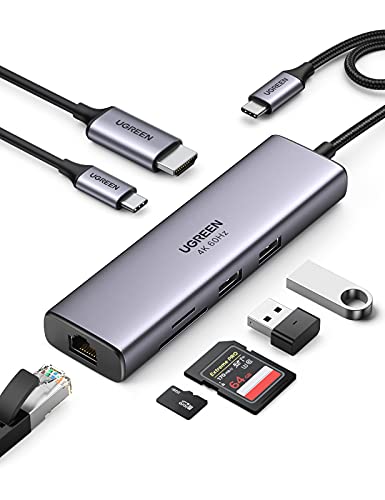
De UGREEN Revodok USB C Hub is een compacte 7-in-1 hub voor gebruikers die één extern scherm, bekabeld internet, USB-accessoires en kaartlezers willen combineren. In de praktijk is dit een betrouwbare allrounder voor laptops, tablets en MacBooks, vooral wanneer je een nette maar eenvoudige thuiswerkplek wilt bouwen. De HDMI-poort ondersteunt 4K@60Hz als je laptop DisplayPort 1.4 ondersteunt, waardoor het beeld scherp en vloeiend kan zijn op een geschikte monitor. De aanwezigheid van Gigabit Ethernet, PD100W en SD/TF-kaartlezers maakt hem veelzijdiger dan veel eenvoudige HDMI-adapters. Wie twee externe monitoren wil aansluiten moet verder kijken, maar voor één scherm en dagelijkse productiviteit is dit een sterke compacte keuze.
- Compacte 7-in-1 hub voor dagelijks gebruik
- 4K@60Hz HDMI bij geschikte laptops
- Gigabit Ethernet en PD100W aanwezig
- SD- en TF-kaartlezers voor foto- en bestandsoverdracht
- Slechts één HDMI-uitgang
- 4K@60Hz vereist ondersteuning voor DisplayPort 1.4
Koopgids: zo kies je de beste monitor voor een MacBook Pro
Een goede monitor voor een MacBook Pro moet meer doen dan alleen beeld weergeven. Omdat MacBooks bekendstaan om hun scherpe schermen, sterke kleurweergave en prettige helderheid, valt een matige externe monitor snel tegen. De beste keuze hangt af van hoe je werkt: tekstverwerking, programmeren, fotografie, videobewerking, ontwerpwerk, kantoorwerk of juist een combinatie daarvan.
Bij het kiezen van een monitor voor een MacBook Pro zijn vooral resolutie, schermformaat, kleurweergave, aansluiting, helderheid, ergonomie en compatibiliteit met macOS belangrijk. Een monitor kan technisch goed lijken, maar alsnog minder prettig werken als tekst onscherp oogt, kleuren afwijken of je telkens adapters nodig hebt.
Schermformaat en werkruimte
Het schermformaat bepaalt hoeveel ruimte je hebt voor vensters, tijdlijnen, documenten en gereedschapspanelen. Voor algemeen gebruik is een middelgroot scherm vaak voldoende, terwijl creatieve professionals, programmeurs en multitaskers meestal baat hebben bij een groter scherm.
Een groter scherm is niet automatisch beter. De verhouding tussen formaat en resolutie is belangrijker. Een groot scherm met een te lage resolutie kan tekst korrelig of onscherp laten lijken. Bij een MacBook Pro is dat extra merkbaar, omdat het ingebouwde scherm doorgaans erg scherp is. Kies daarom liever een scherm waarbij de pixeldichtheid hoog genoeg is voor comfortabele tekstweergave.
Voor wie veel met meerdere vensters werkt, kan een breedbeeld- of ultrawide-monitor aantrekkelijk zijn. Daarmee kun je bijvoorbeeld een browser, teksteditor en communicatietool naast elkaar zetten. Let er wel op dat sommige ultrawide-schermen minder scherp ogen dan een traditioneel scherm met hogere pixeldichtheid. Werk je vooral vanuit huis, dan kan een bredere vergelijking van een beeldscherm voor thuiswerken helpen om schermruimte, ergonomie en werkcomfort beter tegen elkaar af te wegen.
Resolutie en scherpte
Resolutie is een van de belangrijkste criteria bij een monitor voor een MacBook Pro. macOS werkt het prettigst met schermen die tekst en interface-elementen scherp kunnen weergeven. Een hogere resolutie zorgt voor fijnere details, vloeiendere letters en een rustiger beeld.
Voor dagelijks gebruik is een hoge resolutie aan te raden, zeker bij schermen vanaf ongeveer 27 inch. Werk je met foto’s, video’s, grafisch ontwerp of veel tekst, dan wordt scherpte nog belangrijker. Een monitor met te lage resolutie kan vermoeiend zijn voor je ogen, vooral als je lange dagen achter het scherm zit.
Let ook op schaalbaarheid in macOS. Sommige resoluties werken prettiger met macOS dan andere. Als de schaalinstellingen niet goed uitkomen, kunnen tekst en vensters te groot, te klein of minder scherp worden weergegeven. Een goede monitor voor MacBook Pro biedt daarom niet alleen veel pixels, maar ook een prettige verhouding tussen schermformaat en resolutie.
Kleurweergave en kleurnauwkeurigheid
Wie een MacBook Pro gebruikt voor creatieve taken, moet extra letten op kleurweergave. Denk aan fotografie, videobewerking, illustratie, webdesign, drukwerkvoorbereiding of kleurcorrectie. Belangrijke punten zijn kleurbereik, kleurnauwkeurigheid en kleurconsistentie over het hele scherm.
Een goede monitor toont kleuren natuurlijk en voorspelbaar. Dat betekent dat huidtinten niet te rood of te groen ogen, grijstinten neutraal blijven en verzadigde kleuren niet overdreven worden weergegeven. Voor professioneel werk is het belangrijk dat de monitor geschikt is voor relevante kleurruimtes, zoals een breed kleurbereik voor creatieve toepassingen.
Ook fabriekskalibratie kan waardevol zijn. Een monitor die vanuit de fabriek al nauwkeurig is afgesteld, bespaart tijd en geeft meer vertrouwen bij kleurgevoelig werk. Voor echt kritisch gebruik blijft regelmatige kalibratie met geschikte meetapparatuur verstandig, maar voor veel gebruikers is een nauwkeurige standaardafstelling al een groot voordeel.
Helderheid en contrast
Helderheid bepaalt hoe goed je het scherm kunt aflezen in verschillende lichtomstandigheden. Werk je in een lichte kamer of dicht bij een raam, dan is een hogere maximale helderheid prettig. In een donkere ruimte is juist een lage minimale helderheid belangrijk, zodat het scherm niet vermoeiend fel blijft.
Contrast beïnvloedt hoe diep zwarttinten lijken en hoeveel diepte het beeld heeft. Een goed contrast zorgt voor prettig leesbare tekst, duidelijke schaduwen en een krachtiger beeld bij films, foto’s en video’s. Voor kantoorwerk is extreem hoog contrast niet altijd noodzakelijk, maar een flets scherm kan op lange termijn minder aangenaam zijn.
Let ook op de afwerking van het scherm. Een matte afwerking vermindert reflecties en is praktisch in lichte werkomgevingen. Een glanzend scherm kan kleuren en contrast levendiger laten lijken, maar spiegelt sneller. Welke afwerking het beste is, hangt af van je werkplek en persoonlijke voorkeur.
Aansluitingen en kabelgemak
Voor MacBook Pro-gebruikers zijn aansluitingen bijzonder belangrijk. Een monitor met USB-C of Thunderbolt-ondersteuning kan het gebruik veel eenvoudiger maken. Met één kabel kun je vaak beeld doorgeven, de MacBook opladen en randapparatuur verbinden. Dat zorgt voor een opgeruimde werkplek en minder gedoe met adapters.
Let bij USB-C vooral op het geleverde laadvermogen. Niet elke USB-C-monitor kan een MacBook Pro voldoende snel opladen. Gebruik je een krachtigere MacBook Pro, dan is een hoger laadvermogen belangrijker. Bij onvoldoende vermogen kan de batterij langzaam leeglopen tijdens zwaar werk, zelfs wanneer de laptop verbonden is met de monitor.
Ook extra poorten kunnen handig zijn. Denk aan USB-aansluitingen voor toetsenbord, muis, webcam, externe opslag of audioapparatuur. Een monitor met ingebouwde hub kan fungeren als dockingstation. Dat is vooral handig als je je MacBook vaak meeneemt en thuis of op kantoor snel wilt aansluiten.
Compatibiliteit met macOS
Niet elke monitor voelt even goed aan in combinatie met macOS. Sommige schermen hebben bijvoorbeeld beperkte instellingen, onhandige resoluties of minder goede slaapstandondersteuning. Een goede monitor voor MacBook Pro wordt snel herkend, ontwaakt betrouwbaar uit sluimerstand en biedt stabiele beeldweergave zonder flikkeringen of verbindingsproblemen.
Let ook op hoe de monitor omgaat met kleurprofielen. macOS gebruikt kleurbeheer, en een goede monitor laat zich netjes instellen met het juiste profiel. Voor dagelijks gebruik merk je dit misschien minder, maar bij foto- en videowerk kan een verkeerd profiel leiden tot onnauwkeurige kleuren.
Daarnaast is het prettig als helderheid, volume of invoerbron makkelijk te bedienen zijn. Sommige monitoren hebben fysieke knoppen, andere gebruiken een joystick of softwarematige bediening. Omdat macOS niet bij elke externe monitor volledige helderheidsregeling via het toetsenbord ondersteunt, is een gebruiksvriendelijk bedieningsmenu belangrijk.
Verversingssnelheid en vloeiendheid
De verversingssnelheid geeft aan hoe vaak het scherm per seconde wordt ververst. Voor kantoorwerk, tekst, mail en browsen is een standaard verversingssnelheid meestal voldoende. Toch kan een hogere verversingssnelheid prettiger aanvoelen, vooral bij scrollen, animaties, videomontage en incidenteel gamen.
Niet iedereen heeft een hoge verversingssnelheid nodig. Voor kleurkritisch werk, tekstverwerking en algemene productiviteit zijn resolutie en kleurweergave vaak belangrijker. Werk je veel met snelle bewegingen, lange tijdlijnen of vloeiende interacties, dan kan een hogere verversingssnelheid de ervaring verbeteren.
Controleer ook of de gewenste resolutie en verversingssnelheid tegelijk haalbaar zijn via de aansluiting die je gebruikt. Soms ondersteunt een monitor wel een hoge resolutie en een hoge verversingssnelheid, maar alleen via een specifieke poort of kabel.
Ergonomie en verstelbaarheid
Een goede monitor moet niet alleen mooi beeld leveren, maar ook comfortabel zijn tijdens lange werkdagen. Let daarom op hoogteverstelling, kantelbaarheid, draaibaarheid en eventueel pivotfunctie. De bovenrand van het scherm hoort ongeveer op ooghoogte te staan, zodat je nek en schouders ontspannen blijven.
Als een monitor standaard weinig verstelbaar is, kan een monitorarm een goede oplossing zijn. Controleer dan wel of het scherm geschikt is voor montage aan een arm. Een verstelbare opstelling is vooral belangrijk als je afwisselt tussen werken op de MacBook, een extern toetsenbord en een losse monitor.
Ook de kijkhoek speelt mee. Een goed scherm behoudt consistente kleuren en helderheid als je niet exact recht voor het scherm zit. Dat is handig bij grotere schermen, gedeeld kijken of wanneer je werkplek niet perfect recht is ingericht. Combineer een goed geplaatst scherm bij voorkeur met een passende bureaustoel voor thuiswerken, zodat je houding tijdens lange werkdagen niet alleen door de monitor wordt bepaald.
Beeldverhouding en type werk
De traditionele beeldverhouding is geschikt voor vrijwel alle werkzaamheden. Je krijgt een evenwichtige combinatie van breedte en hoogte, wat prettig is voor documenten, websites, spreadsheets en creatieve software.
Een ultrawide-monitor biedt extra horizontale ruimte. Dat is handig voor videobewerking, muziekproductie, programmeren en multitasken. Je kunt meerdere vensters naast elkaar zetten zonder twee losse schermen te gebruiken. Het nadeel is dat de verticale ruimte soms beperkter aanvoelt en dat de scherpte per inch goed moet worden gecontroleerd.
Voor mensen die veel schrijven, programmeren of lange documenten lezen, kan extra hoogte juist belangrijker zijn dan extra breedte. In dat geval is een monitor met een ruim verticaal werkgebied of een scherm dat in portretstand kan worden gebruikt interessant.
Paneeltype en beeldkwaliteit
Het paneeltype heeft invloed op kleuren, contrast, kijkhoeken en reactiesnelheid. Voor de meeste MacBook Pro-gebruikers is een paneel met goede kijkhoeken en betrouwbare kleurweergave de veiligste keuze. Dat is vooral relevant voor creatief werk en langdurig kantoorgebruik.
Voor wie vooral tekst leest en schrijft, zijn scherpte, rust in het beeld en gelijkmatige achtergrondverlichting belangrijk. Voor foto- en videobewerking tellen kleurnauwkeurigheid, uniformiteit en ondersteuning voor brede kleurweergave zwaarder. Voor entertainment en games kunnen contrast, reactiesnelheid en verversingssnelheid belangrijker zijn.
Let ook op uniformiteit. Een monitor kan in het midden goed ogen, maar aan de randen donkerder, warmer of koeler zijn. Voor professioneel beeldwerk is dat storend. Bij algemeen gebruik is lichte variatie minder problematisch, maar een gelijkmatig paneel blijft prettiger.
HDR en extra beeldfuncties
HDR kan aantrekkelijk klinken, maar niet elke monitor met HDR-vermelding levert ook echt indrukwekkende HDR-prestaties. Voor goede HDR zijn onder meer hoge helderheid, goed contrast en nauwkeurige lokale lichtregeling nodig. Zonder die eigenschappen is HDR vaak meer een marketingterm dan een echte verbetering.
Voor dagelijks gebruik is goede SDR-beeldkwaliteit meestal belangrijker dan HDR. Een monitor met natuurlijke kleuren, voldoende helderheid en goed contrast levert in de praktijk vaak een betere ervaring dan een scherm dat vooral op extra functies leunt.
Extra functies zoals blauwlichtreductie, flikkervrije achtergrondverlichting en automatische helderheidsaanpassing kunnen nuttig zijn, maar ze mogen de basis niet vervangen. Scherpte, kleur, aansluitingen en ergonomie blijven belangrijker.
Geluid, webcam en ingebouwde functies
Sommige monitoren hebben ingebouwde speakers, microfoons of een webcam. Dat kan handig zijn voor videobellen en een nette werkplek, maar de kwaliteit verschilt sterk. Ingebouwde speakers zijn meestal voldoende voor meldingen en eenvoudige gesprekken, maar minder geschikt voor muziek, montage of presentaties waarbij geluidskwaliteit belangrijk is.
Een ingebouwde webcam kan praktisch zijn als je de MacBook dichtgeklapt gebruikt. Let dan wel op beeldkwaliteit, plaatsing en privacyfuncties. Een losse webcam geeft vaak meer flexibiliteit, maar zorgt ook voor extra kabels.
Een ingebouwde USB-hub, netwerkaansluiting of kaartlezer kan meer waarde toevoegen dan speakers. Vooral bij een MacBook Pro met beperkte poortbehoefte kan een monitor met uitgebreide hubfunctie de hele werkplek vereenvoudigen.
Werken met de MacBook open of dicht
Veel gebruikers sluiten hun MacBook Pro aan op een externe monitor en gebruiken de laptop open als tweede scherm. Dat geeft extra werkruimte en toegang tot het ingebouwde toetsenbord, trackpad en eventueel de webcam. Zorg er dan voor dat de externe monitor goed op hoogte staat, zodat je niet voortdurend naar beneden kijkt.
Gebruik je de MacBook liever dichtgeklapt, dan heb je een extern toetsenbord en een externe muis of trackpad nodig. In dat geval wordt de monitor het hoofdscherm en is ergonomie nog belangrijker. Een monitor met USB-C of Thunderbolt en voldoende laadvermogen maakt deze opstelling veel netter.
Let bij dichtgeklapt gebruik op warmteafvoer. Bij zware taken zoals videorendering of grafisch werk kan een MacBook warmer worden. Zorg voor voldoende ventilatie en plaats de laptop niet onder stapels papier of in een afgesloten ruimte.
Waar je vooral op moet letten bij aankoop
De beste monitor voor een MacBook Pro heeft een scherpe resolutie, goede kleurweergave, voldoende helderheid en een aansluiting die past bij je manier van werken. USB-C of Thunderbolt met laadvermogen is sterk aan te raden als je een eenvoudige, nette werkplek wilt.
Voor creatieve gebruikers zijn kleurnauwkeurigheid, breed kleurbereik en uniformiteit belangrijker dan extra’s zoals speakers of gamingfuncties. Voor kantoorwerk en studie zijn scherpte, ergonomie en aansluitgemak meestal doorslaggevend. Voor programmeurs en multitaskers tellen schermruimte, tekstscherpte en vensterindeling zwaar mee. Als je vooral productief wilt werken aan een bureau, is het ook nuttig om te kijken naar algemene aandachtspunten voor een monitor voor thuiswerken.
Koop liever geen monitor alleen op basis van formaat of prijs. Een groot scherm met matige resolutie kan minder prettig zijn dan een kleiner, scherper scherm. Een goedkope monitor kan aantrekkelijk lijken, maar als tekst onscherp is of je voortdurend met adapters werkt, wordt hij op termijn frustrerend.
Veelgemaakte fouten bij het kiezen
Een veelgemaakte fout is kiezen voor een groot scherm zonder voldoende resolutie. Op papier lijkt dat veel werkruimte te bieden, maar in de praktijk kan tekst grof ogen en kunnen interface-elementen minder strak worden weergegeven.
Een andere fout is onderschatten hoe belangrijk aansluitingen zijn. Als je dagelijks meerdere kabels, laders en adapters moet gebruiken, wordt je werkplek onnodig rommelig. Een monitor die beeld, opladen en randapparatuur via één kabel ondersteunt, kan veel gebruiksgemak opleveren.
Ook wordt kleurweergave vaak pas opgemerkt nadat de monitor in gebruik is. Als foto’s op de MacBook mooi ogen maar op de externe monitor flets, te warm of te verzadigd lijken, kan dat storend zijn. Zeker bij creatief werk is het verstandig om kleurkwaliteit vooraf zwaar mee te wegen.
Waarom je deze review kunt vertrouwen
Deze koopgids is opgesteld vanuit praktische beoordelingscriteria die specifiek relevant zijn voor MacBook Pro-gebruikers. De nadruk ligt niet op losse productspecificaties, maar op wat die specificaties betekenen tijdens dagelijks gebruik: scherpte, kleur, aansluitgemak, ergonomie en betrouwbaarheid in combinatie met macOS.
Er worden bewust geen specifieke modellen of merken genoemd. Daardoor blijft de gids bruikbaar als algemene handleiding en kun je verschillende monitoren eerlijk vergelijken op basis van eigenschappen die er echt toe doen.
Beoordelingsmethode
Bij het beoordelen van een monitor voor een MacBook Pro is het belangrijk om verder te kijken dan de marketingtekst. Een goede beoordeling begint bij de verhouding tussen schermformaat en resolutie. Daarna volgt de vraag of tekst scherp wordt weergegeven, of kleuren natuurlijk ogen en of de monitor prettig werkt met macOS.
Vervolgens worden aansluitingen beoordeeld. Daarbij telt niet alleen of een monitor USB-C of Thunderbolt heeft, maar ook of het laadvermogen voldoende is, of randapparatuur kan worden aangesloten en of de verbinding stabiel blijft bij dagelijks gebruik.
Ook ergonomie speelt een grote rol. Een monitor die technisch goed presteert maar niet goed verstelbaar is, kan alsnog vermoeiend zijn. Daarom zijn hoogteverstelling, kijkhoek, reflecties en algemene werkhouding meegenomen als belangrijke criteria.
Praktische ervaring en gebruikssituaties
De adviezen in deze gids zijn gebaseerd op veelvoorkomende situaties waarin MacBook Pro-gebruikers een externe monitor nodig hebben. Denk aan thuiswerken, hybride werken, beeldbewerking, videomontage, programmeren, studeren, schrijven en werken met meerdere vensters tegelijk.
In zulke situaties worden problemen snel zichtbaar. Een scherm kan bijvoorbeeld groot zijn, maar toch te weinig scherpte bieden. Een monitor kan veel aansluitingen hebben, maar onvoldoende laadvermogen leveren. Of een scherm kan op papier geschikt lijken voor creatief werk, terwijl de kleurweergave in de praktijk te onnauwkeurig is.
Juist daarom is deze gids opgebouwd rond gebruikservaring en praktische controlepunten. Het doel is dat je zelf beter kunt inschatten welke eigenschappen voor jouw werk belangrijk zijn, zonder afhankelijk te zijn van modelnamen of reclameclaims.
Onderzoeksmethode
Voor deze handleiding zijn de belangrijkste technische en praktische criteria naast elkaar gezet: resolutie, pixeldichtheid, kleurweergave, helderheid, contrast, aansluitingen, ergonomie, macOS-compatibiliteit en extra functies. Elk criterium is beoordeeld op de vraag: merk je dit daadwerkelijk tijdens dagelijks gebruik met een MacBook Pro?
Daarbij is extra aandacht besteed aan punten die specifiek voor Mac-gebruikers relevant zijn. Vooral tekstscherpte, schaalbaarheid in macOS, USB-C- of Thunderbolt-gebruik, kleurbeheer en werken met één kabel zijn belangrijker dan bij veel algemene monitoradviezen.
De gids is bedoeld om aankoopkeuzes te vereenvoudigen. In plaats van te zeggen welke monitor je moet kopen, laat deze handleiding zien hoe je zelf een sterke keuze maakt.
FAQ
Welke resolutie is het beste voor een monitor bij een MacBook Pro?
Voor een MacBook Pro is een hoge resolutie sterk aan te raden, vooral bij schermen van middelgroot tot groot formaat. Hoe hoger de resolutie, hoe scherper tekst, pictogrammen en details worden weergegeven. Omdat het ingebouwde MacBook Pro-scherm erg scherp is, valt een externe monitor met lage resolutie sneller tegen.
Let niet alleen op het aantal pixels, maar ook op de verhouding tussen resolutie en schermformaat. Een groot scherm met te weinig pixels kan minder prettig zijn dan een kleiner scherm met hogere pixeldichtheid.
Is USB-C belangrijk voor een MacBook Pro-monitor?
USB-C is erg handig, maar niet altijd verplicht. Het grote voordeel is dat je met één kabel vaak beeld, opladen en data kunt regelen. Dat maakt je werkplek overzichtelijker en voorkomt dat je meerdere adapters nodig hebt.
Let wel op het laadvermogen. Niet elke USB-C-monitor levert genoeg stroom om een MacBook Pro goed op te laden, vooral bij intensief gebruik. Controleer daarom altijd of het vermogen past bij jouw MacBook en werksituatie.
Is een ultrawide-monitor geschikt voor een MacBook Pro?
Een ultrawide-monitor kan heel geschikt zijn als je veel multitaskt, programmeert, video bewerkt of meerdere vensters naast elkaar gebruikt. Je krijgt veel horizontale ruimte zonder dat je twee losse schermen nodig hebt.
Toch is een ultrawide niet voor iedereen de beste keuze. Voor tekstwerk, documenten en webpagina’s kan extra verticale ruimte soms belangrijker zijn. Let bovendien goed op de resolutie, want een brede monitor met te lage pixeldichtheid kan tekst minder scherp weergeven.
Waar moet ik op letten bij kleurweergave?
Let op kleurnauwkeurigheid, kleurbereik en consistentie over het hele scherm. Voor foto’s, video’s en ontwerpwerk is het belangrijk dat kleuren natuurlijk en betrouwbaar worden weergegeven. Een monitor met goede fabriekskalibratie kan hierbij helpen.
Voor algemeen kantoorwerk hoeft de kleurweergave niet extreem professioneel te zijn, maar het scherm moet wel prettig en evenwichtig ogen. Te felle, te koele of onnatuurlijke kleuren kunnen op lange termijn storend zijn.
Kan ik mijn MacBook Pro dichtgeklapt gebruiken met een externe monitor?
Ja, dat kan, mits je een externe monitor, toetsenbord en muis of trackpad gebruikt. Ook moet de MacBook van stroom worden voorzien. Een monitor met USB-C of Thunderbolt en voldoende laadvermogen is hiervoor bijzonder praktisch.
Zorg wel voor goede ventilatie, vooral bij zware taken. Plaats de MacBook niet in een afgesloten ruimte en voorkom dat warmte zich ophoopt. Zo blijft de opstelling stabieler en comfortabeler tijdens langdurig gebruik.
![4K Projector [Netflix Ready/Dolby Audio/Short Throw] 4K Smart TV-projector, Draagbareprojector met 800 ANSI Autofocus, Wi-Fi Tweeweg Bluetooth, 360° Draaibare Projectors, Thuisbioscoop](https://besteproductreview.nl/wp-content/uploads/2025/10/41vtHrxrFcL._SL500_-150x150.jpg "Beste short throw beamer")