Kom je USB-poorten tekort voor je laptop, monitor, harde schijf of andere accessoires? Door het enorme aanbod, verwarrende aansluitingen en flinke prijsverschillen is de beste USB hub kiezen lastiger dan het lijkt. In dit artikel ontdek je waar je op moet letten, zodat je snel de juiste keuze maakt en geen geld verspilt.
Onze 3 beste USB-hubs in één oogopslag

Compacte en betrouwbare USB 3.0-hub met vier extra USB-A-poorten en snelle overdracht tot 5Gbps. Ideaal voor muizen, toetsenborden, USB-sticks en externe opslag, vooral als je een eenvoudige plug-and-play oplossing zoekt.
Bekijk de beste deal
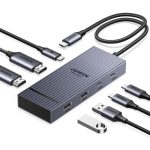
Veelzijdige USB-C hub met HDMI, 100W Power Delivery, snelle USB-datapoorten en SD/TF-kaartlezer. Een sterke keuze als je één compacte adapter zoekt voor opladen, beeld, accessoires en geheugenkaarten.
Bekijk de beste deal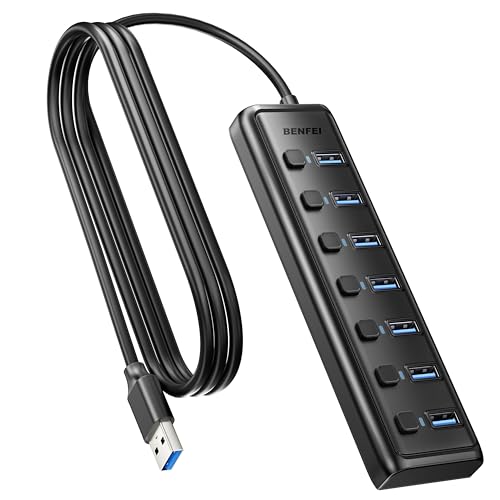
Deze 7-poorts USB 3.0 hub is handig als je veel randapparatuur tegelijk wilt aansluiten. De individuele schakelaars en lange kabel maken hem vooral geschikt voor een overzichtelijke desktopopstelling met USB-sticks, toetsenbord, muis en externe opslag.
Bekijk de beste dealDe 10 beste USB hub review
UGREEN USB Hub 3.0 USB Splitter 5Gbps USB Distributeur voor MacBook, Mac Mini, iMac, Surface Pro, XPS, ThinkPad, flashdrives, mobiele harde schijf, desktop-pc en meer (15 cm)
Deze UGREEN USB 3.0 hub is een compacte en praktische oplossing als je snel extra USB-A-poorten nodig hebt voor je laptop, pc of console. In de praktijk presteert hij vooral sterk bij dagelijks gebruik met muizen, toetsenborden, USB-sticks, kaartlezers en externe opslag, dankzij de overdrachtssnelheid tot 5Gbps. De korte kabel van 15 cm maakt hem ideaal voor een nette laptopopstelling, maar kan bij desktop-pc’s onder het bureau wat beperkt zijn. Door het slanke formaat, de brede compatibiliteit en de eenvoudige plug-and-play werking is dit vooral een goede keuze voor thuiswerkers, studenten en gebruikers die een betrouwbare basis-hub zoeken.
- Vier extra USB 3.0-poorten in een compact ontwerp
- Snelle gegevensoverdracht tot 5Gbps
- Breed compatibel met laptops, desktops en consoles
- Geen drivers nodig dankzij plug-and-play
- Kabel van 15 cm is vrij kort voor desktopgebruik
- Niet bedoeld als laadstation voor apparaten
Acer USB 3.0 Hub, Ultraslanke Type-A Splitter 4 Poorts Multiport Adapter

De Acer USB 3.0 hub is een slanke vierpoorts hub die vooral opvalt door zijn langere kabel van 60 cm. In dagelijks gebruik is dat erg handig wanneer je laptop op een standaard staat of wanneer je een pc onder je bureau wilt bereiken. De GL3510-chip en USB 3.0-snelheid tot 5Gbps maken hem geschikt voor snelle bestandsoverdracht, externe opslag en randapparatuur. Hij is licht en draagbaar, maar blijft vooral geschikt voor data en accessoires; wie veel stroomvragende apparaten tegelijk gebruikt, profiteert van de extra USB-C voedingsaansluiting voor meer stabiliteit.
- Handige 60 cm kabel voor flexibele plaatsing
- Vier USB 3.0-poorten met overdracht tot 5Gbps
- Licht, dun en makkelijk mee te nemen
- Extra USB-C voedingspoort voor stabielere werking
- Geen volwaardige oplaadhub voor aangesloten apparaten
- Alleen USB-A-uitbreiding, geen HDMI of kaartlezer
BENFEI USB 3.0 Hub 7-Port, Ultra-Slim Portable USB Splitter with 3.3ft Cable – Compatible with MacBook Pro/Air, Mac Pro, Mac Mini, iMac, Surface Pro, PC, Flash Drive, Mobile HDD (No Charging Port)
De BENFEI 7-poorts USB 3.0 hub is interessant voor gebruikers die veel randapparatuur tegelijk willen aansluiten. In de praktijk is hij handig op een bureau met meerdere USB-sticks, toetsenborden, muizen, printers of externe schijven, mede doordat elke poort afzonderlijk kan worden bediend. De overdrachtssnelheid tot 5Gbps is ruim voldoende voor snelle dataoverdracht en back-ups, maar de hub is nadrukkelijk niet bedoeld om apparaten op te laden. Door de lange kabel en de individuele schakelaars past hij vooral bij vaste werkplekken waar overzicht en controle belangrijk zijn.
- Zeven USB 3.0-poorten voor veel apparaten tegelijk
- Individuele aan/uit-schakelaars met LED-indicatoren
- Lange kabel van ongeveer 1 meter
- Goede keuze voor desktopopstellingen en werkplekken
- Niet geschikt voor het opladen van apparaten
- Groter dan eenvoudige vierpoorts hubs
UGREEN Revodok USB-C Hub PD100W, USB C Dock 4K HDMI, Multiport Adapter

De UGREEN Revodok USB-C hub is meer dan een simpele USB-verdeler en richt zich op moderne laptops met USB-C. In de praktijk combineert hij extra USB-A-poorten met HDMI-uitvoer en 100W Power Delivery, waardoor je een laptop kunt opladen terwijl je randapparatuur gebruikt. De 4K HDMI-poort is handig voor presentaties, tweede schermen of thuiswerken, al is de verversingssnelheid bij 4K beperkt tot 30Hz. Dit model is vooral geschikt voor MacBook-, Surface-, iPad- en ultrabookgebruikers die één compacte adapter zoeken voor beeld, stroom en accessoires.
- Ondersteunt 100W Power Delivery voor laptopladen
- HDMI-uitgang tot 4K bij 30Hz
- Drie USB-A-poorten voor randapparatuur
- Aluminium behuizing met nette afwerking
- 4K is beperkt tot 30Hz
- Geen SD- of microSD-kaartlezer
USB C Hub 3.0, 8-in-2 USB hub 3.0 multiport adapter met SD&TF kaartlezer, US-B 3.0 & USB 2.0 poorten, USB-C-aansluiting, US-B type C hub voor MacBook Air/Pro, Galaxy, iPad, Windows enz
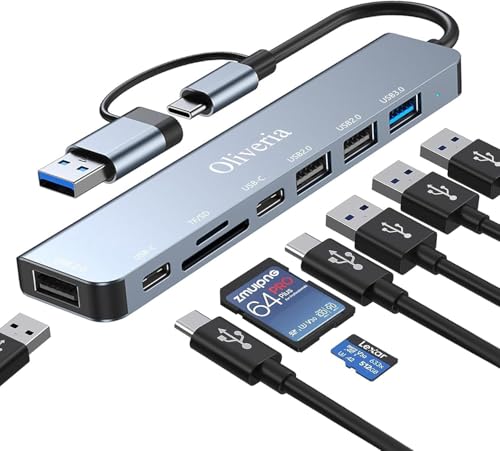
Deze 8-in-2 USB-C hub is bedoeld voor gebruikers die meer willen dan alleen extra USB-poorten. In de praktijk is de combinatie van USB-A, USB-C en SD/TF-kaartlezer handig voor laptops, tablets en telefoons met een USB-C-aansluiting. De USB 3.0-poort biedt snelle dataoverdracht, terwijl de USB 2.0-poorten vooral geschikt zijn voor muizen, toetsenborden en andere lichte accessoires. Een klein nadeel is dat SD- en TF-kaarten niet tegelijk gelezen kunnen worden, maar voor studenten, thuiswerkers en fotografen met lichte workflow is dit een erg complete budgetvriendelijke hub.
- Veel aansluitingen in één compacte hub
- Inclusief SD- en TF-kaartlezer
- Geschikt voor USB-C laptops, tablets en telefoons
- Aluminium behuizing met goede warmteafvoer
- SD- en TF-kaart kunnen niet tegelijk worden gelezen
- Niet alle poorten zijn USB 3.0-snelheid
Aangedreven USB 3.0-hub, 4 poorten USB 3.0-hub met individuele led-schakelaar, meerdere USB-poorten voor pc, laptop, muis en toetsenbord, 5 V/2 A netadapter inbegrepen

Deze aangedreven USB 3.0 hub is vooral interessant als je meer stabiliteit wilt dan bij een eenvoudige passieve hub. In de praktijk zorgt de meegeleverde 5V/2A adapter voor betrouwbaardere prestaties wanneer je meerdere accessoires of externe opslagapparaten tegelijk gebruikt. De individuele schakelaars met LED-indicatoren maken het makkelijk om poorten uit te zetten zonder kabels los te trekken. Hij is minder geschikt als snellader, maar voor een vaste pc- of laptopwerkplek met muis, toetsenbord, USB-stick en externe schijf is dit een solide keuze.
- Externe 5V/2A voeding meegeleverd
- Vier snelle USB 3.0-poorten tot 5Gbps
- Individuele schakelaars met duidelijke LED-indicatoren
- Geschikt voor stabiel gebruik met meerdere apparaten
- Niet bedoeld voor snelladen
- Minder compact door de aparte voedingsadapter
4Ft 7-poorts USB 3.0 Hub voor desktop – Aluminium USB-verlenger Hub 5Gbps, USB multipoort adapter voor desktop, pc, flash drive, mobiele HDD, Windows/XPS, 1,2m

Deze 7-poorts USB 3.0 hub is duidelijk ontworpen voor een vaste desktopopstelling. De lange kabel van 1,2 meter geeft veel vrijheid om de hub op het bureau te plaatsen, ook wanneer je computer onder of achter het bureau staat. In de praktijk is de aluminium behuizing prettig voor duurzaamheid en warmteafvoer, terwijl de 5Gbps-snelheid geschikt is voor grote bestanden en externe opslag. Let wel op dat dit apparaat alleen bedoeld is voor dataoverdracht en niet voor opladen, waardoor hij vooral past bij gebruikers met veel USB-randapparatuur.
- Zeven poorten voor een uitgebreide bureauopstelling
- Lange 1,2 meter kabel voor flexibele plaatsing
- Stevige aluminium behuizing
- Snelle USB 3.0-overdracht tot 5Gbps
- Ondersteunt geen opladen van apparaten
- Minder geschikt voor wie een ultracompacte reishub zoekt
Ewent USB-C Hub 4 Poorten USB-A 3.2 Gen1 5Gbps, USB-C naar USB Adapter met 1x USB 3.2 + 3x USB 2.0, Aluminium Behuizing, 15cm Kabel, voor MacBook Laptop Windows macOS Linux

De Ewent USB-C hub is een eenvoudige en betaalbare manier om een moderne laptop met USB-C uit te breiden met klassieke USB-A-poorten. In de praktijk werkt hij goed voor accessoires zoals een muis, toetsenbord, USB-stick, printer of draadloze ontvanger. De ene USB 3.2 Gen1-poort is geschikt voor snellere bestandsoverdracht, terwijl de drie USB 2.0-poorten vooral bedoeld zijn voor randapparatuur met lage bandbreedte. Door het compacte formaat, de aluminium behuizing en de korte kabel is dit vooral een goede keuze voor onderweg of voor minimalistische werkplekken.
- Zeer compact en makkelijk mee te nemen
- Handig voor laptops met alleen USB-C
- Aluminium behuizing voelt stevig aan
- Goede keuze voor muis, toetsenbord en USB-sticks
- Slechts één poort ondersteunt de hoogste snelheid
- Geen HDMI, kaartlezer of Power Delivery
UGREEN Revodok USB C hub 4K HDMI, Multiadapter met SD/TF-kaartlezer
De UGREEN Revodok 7-in-1 USB-C hub is een sterke allrounder voor wie één adapter zoekt voor beeld, data, kaarten en opladen. In de praktijk is de 4K HDMI-uitgang handig voor een extern scherm, terwijl de USB-A- en USB-C-datapoorten snelle overdracht tot 5Gbps mogelijk maken. De SD- en TF-kaartlezers maken hem extra aantrekkelijk voor fotografen, contentmakers en gebruikers die vaak bestanden van geheugenkaarten overzetten. De hub is compact en veelzijdig, maar net als veel USB-C hubs is 4K-weergave beperkt tot 30Hz en daardoor minder ideaal voor vloeiend gamen.
- Veelzijdige 7-in-1 functionaliteit
- Ondersteunt 100W Power Delivery
- HDMI-uitgang tot 4K bij 30Hz
- SD- en TF-kaartlezer voor snelle bestandsimport
- 4K-uitvoer is beperkt tot 30Hz
- Kan overkill zijn als je alleen extra USB-poorten nodig hebt
FIDECO 7-Poorts USB 3.0-Hub met 1,2m Kabel voor Desktop/PC/MacBook, 5Gbps USB-Verdeler met 4 USB-A + 3 USB-C-Poorten, USB-Splitter met Lange Kabel, Zonder Voeding, Niet Geschikt voor Opladen

De FIDECO 7-poorts USB 3.0 hub is geschikt voor gebruikers die zowel USB-A- als USB-C-accessoires willen aansluiten. In de praktijk is de combinatie van vier USB-A- en drie USB-C-datapoorten handig voor moderne werkplekken waar oudere en nieuwere apparaten door elkaar worden gebruikt. De 1,2 meter kabel maakt plaatsing op een bureau eenvoudig, ook wanneer je desktop-pc wat verder weg staat. Belangrijk is wel dat deze hub bedoeld is voor gegevensoverdracht en niet voor opladen; de extra USB-C-stroomaansluiting ondersteunt de stabiliteit van de hub, maar laadt je laptop niet op.
- Combinatie van USB-A- en USB-C-datapoorten
- Zeven aansluitingen voor veel randapparatuur
- Lange 1,2 meter kabel voor desktopgebruik
- Ondersteunt gegevensoverdracht tot 5Gbps
- Niet geschikt voor opladen van apparaten of laptop
- Voeding is niet inbegrepen
Koopgids voor de beste USB hub
Een goede USB hub lijkt op het eerste gezicht een eenvoudig accessoire: je sluit hem aan op je laptop, desktop of tablet en krijgt er extra poorten bij. Toch zijn er grote verschillen in snelheid, stroomvoorziening, aansluitingen, compatibiliteit en bouwkwaliteit. De beste USB hub voor jou hangt vooral af van wat je erop wilt aansluiten: alleen een muis en toetsenbord, of ook externe schijven, monitoren, geheugenkaarten en oplaadkabels.
Bij het kiezen van een USB hub is het belangrijk om niet alleen te kijken naar het aantal poorten, maar vooral naar het type poorten, de maximale datasnelheid, de stroomcapaciteit en de betrouwbaarheid bij dagelijks gebruik.
Bepaal eerst waarvoor je de USB hub nodig hebt
De juiste USB hub begint bij je gebruikssituatie. Wie alleen extra aansluitingen nodig heeft voor een toetsenbord, muis, printer of USB-stick, kan vaak prima uit de voeten met een compacte hub met enkele standaard USB-A-poorten. Gebruik je de hub voor externe SSD’s, videobewerking, docking-achtige functies of meerdere apparaten tegelijk, dan worden snelheid, voeding en warmteontwikkeling veel belangrijker.
Voor thuiswerkers kan een hub vooral handig zijn om randapparatuur permanent aangesloten te laten. Voor laptopgebruikers onderweg is juist een licht en compact model praktischer. Creatieve professionals hebben vaak baat bij een hub met snelle gegevensoverdracht, geheugenkaartlezers en eventueel video-uitgang. Gamers letten eerder op stabiele verbindingen en minimale vertraging bij accessoires.
Let op het type aansluiting naar je computer
De aansluiting waarmee de USB hub met je laptop of computer wordt verbonden, bepaalt voor een groot deel wat de hub aankan. Veel moderne hubs gebruiken USB-C, omdat deze aansluiting compact is en hogere snelheden, stroomdoorvoer en soms beeldsignaal kan ondersteunen. Oudere of eenvoudigere hubs gebruiken USB-A, wat nog steeds geschikt is voor veel basisapparatuur.
Heb je een moderne laptop met alleen USB-C-poorten, dan ligt een USB-C hub voor de hand. Gebruik je een desktop of oudere laptop met klassieke rechthoekige USB-poorten, dan is een USB-A hub vaak praktischer. Controleer altijd of je apparaat de functies ondersteunt die je wilt gebruiken. Niet elke USB-C-poort ondersteunt bijvoorbeeld video-uitvoer, opladen of de hoogste datasnelheden.
Het aantal poorten is niet alles
Veel mensen kiezen een USB hub op basis van het aantal poorten, maar meer poorten betekent niet automatisch een betere hub. Een hub met veel aansluitingen kan handig zijn, maar alleen als de interne bandbreedte en stroomvoorziening voldoende zijn om meerdere apparaten tegelijk betrouwbaar te laten werken.
Voor eenvoudig gebruik zijn drie tot vier extra USB-poorten vaak genoeg. Als je meerdere externe schijven, accessoires, kaartlezers of adapters tegelijk gebruikt, kan een uitgebreidere hub zinvol zijn. Let er wel op dat alle aangesloten apparaten de beschikbare bandbreedte delen. Sluit je meerdere snelle opslagapparaten tegelijk aan, dan kan de snelheid per apparaat dalen.
USB-A, USB-C en andere aansluitingen
Een USB hub kan verschillende soorten poorten hebben. USB-A is nog steeds veelgebruikt voor muizen, toetsenborden, USB-sticks, printers en oudere accessoires. USB-C wordt steeds vaker gebruikt voor moderne apparaten, snelle opslag en opladen. Sommige hubs hebben daarnaast HDMI, DisplayPort, Ethernet, SD-kaartlezers, microSD-kaartlezers of een audio-aansluiting.
Kies niet automatisch voor de hub met de meeste verschillende aansluitingen. Bedenk liever welke poorten je echt gebruikt. Een fotograaf of videomaker heeft waarschijnlijk meer aan een goede kaartlezer en snelle USB-C-poort dan aan meerdere trage USB-A-poorten. Iemand die vooral thuiswerkt, kan juist baat hebben bij Ethernet, HDMI en aansluitingen voor toetsenbord en muis.
Datasnelheid en USB-standaarden
De datasnelheid is een van de belangrijkste specificaties bij een USB hub. Verschillende USB-versies ondersteunen verschillende maximale snelheden. Oudere standaarden zijn prima voor eenvoudige accessoires, maar kunnen te traag zijn voor externe SSD’s, grote bestanden of professionele workflows.
Voor muizen, toetsenborden en printers is een hoge snelheid meestal niet nodig. Voor externe harde schijven, SSD’s, camera’s en grote mediabestanden is een snellere USB-standaard sterk aan te raden. Let hierbij niet alleen op termen als “USB 3.0”, “USB 3.1” of “USB 3.2”, maar kijk naar de opgegeven snelheid in Gbps. Dat geeft vaak een duidelijker beeld van wat je mag verwachten.
Houd er rekening mee dat de theoretische maximumsnelheid in de praktijk vrijwel nooit volledig wordt gehaald. De werkelijke snelheid hangt af van de hub, je computer, de kabel, het aangesloten apparaat en of er meerdere apparaten tegelijk actief zijn.
Actieve of passieve USB hub
Een belangrijk verschil is dat tussen een passieve en een actieve USB hub. Een passieve hub haalt stroom uit de computer of laptop waarop hij is aangesloten. Dit is voldoende voor lichte accessoires zoals een muis, toetsenbord of USB-stick. Het voordeel is dat je geen extra adapter nodig hebt en de hub compact blijft.
Een actieve hub heeft een eigen stroomadapter. Daardoor kan hij meer stroom leveren aan aangesloten apparaten en is hij beter geschikt voor externe harde schijven, meerdere apparaten tegelijk of accessoires die veel energie vragen. Als je regelmatig problemen hebt met apparaten die wegvallen, langzaam werken of niet worden herkend, kan een actieve hub een betere keuze zijn.
Voor mobiel gebruik is een passieve hub vaak praktischer. Voor een vaste werkplek is een actieve hub meestal betrouwbaarder, zeker als je veel randapparatuur gebruikt.
Stroomdoorvoer en opladen
Sommige USB-C hubs ondersteunen stroomdoorvoer, vaak aangeduid als power delivery. Dit betekent dat je een oplader op de hub kunt aansluiten, waarna de hub stroom doorgeeft aan je laptop of tablet. Dit is handig als je apparaat maar weinig poorten heeft en je tegelijk wilt opladen en accessoires wilt gebruiken.
Let goed op het maximale laadvermogen. Een lichte laptop heeft minder vermogen nodig dan een krachtige laptop. Als de hub te weinig vermogen doorgeeft, kan je apparaat langzaam opladen of zelfs batterij verliezen tijdens intensief gebruik. Houd er ook rekening mee dat de hub zelf een deel van het vermogen gebruikt, waardoor niet altijd het volledige vermogen bij je laptop terechtkomt.
USB-poorten op een hub zijn bovendien niet altijd geschikt om apparaten snel op te laden. Sommige poorten zijn vooral bedoeld voor data, niet voor hoge laadstromen. Wil je smartphones, tablets of accessoires opladen via de hub, controleer dan of de poorten daarvoor geschikt zijn.
Ondersteuning voor beeldschermen
Veel moderne USB-C hubs bieden een video-uitgang, bijvoorbeeld via HDMI of DisplayPort. Dat kan handig zijn als je een externe monitor, projector of tv wilt aansluiten. Let hierbij op de maximale resolutie en verversingssnelheid. Voor standaard kantoorgebruik is een lagere verversingssnelheid vaak acceptabel, maar voor vloeiende beeldweergave, grafisch werk of entertainment kan een hogere verversingssnelheid belangrijk zijn.
Controleer ook of je laptop of tablet video-uitvoer via de betreffende poort ondersteunt. Een hub kan wel een HDMI-aansluiting hebben, maar als je apparaat geen beeldsignaal via USB-C uitstuurt, werkt die functie niet. Dit is een veelvoorkomende oorzaak van teleurstelling bij de aankoop van een USB hub.
Ethernet voor stabiel internet
Een USB hub met Ethernet-aansluiting kan nuttig zijn als je een stabielere internetverbinding wilt dan via wifi. Dit is vooral handig voor videogesprekken, grote downloads, online werken, cloudback-ups of situaties waarin draadloos internet onbetrouwbaar is.
Let op de maximale netwerksnelheid van de Ethernet-poort. Voor de meeste huishoudens en kantoren is gigabit-Ethernet ruim voldoende. Als je vooral lichte taken uitvoert, is dit misschien minder belangrijk, maar voor een vaste werkplek kan een bekabelde verbinding een groot voordeel zijn.
Kaartlezers voor fotografie en video
Een ingebouwde SD- of microSD-kaartlezer is handig voor fotografen, videomakers, dronegebruikers en iedereen die regelmatig bestanden van geheugenkaarten overzet. Let op welke kaartformaten worden ondersteund en hoe snel de kaartlezer gegevens kan overdragen.
Niet elke kaartlezer in een hub is even snel. Als je vaak grote foto- of videobestanden importeert, kan een langzame kaartlezer frustrerend zijn. Voor incidenteel gebruik maakt dit minder uit, maar bij professioneel of intensief gebruik is snelheid een belangrijk criterium.
Compatibiliteit met besturingssystemen
De meeste USB hubs werken zonder extra software, maar dat betekent niet dat alle functies op elk apparaat werken. Basisfuncties zoals extra USB-poorten zijn meestal breed compatibel. Geavanceerdere functies zoals beeldschermuitvoer, Ethernet, kaartlezers of stroomdoorvoer kunnen afhankelijk zijn van je besturingssysteem, apparaat en poortondersteuning.
Gebruik je de hub met meerdere apparaten, zoals een laptop, tablet en desktop, controleer dan of de functies die je nodig hebt op al die apparaten werken. Vooral bij tablets en dunne laptops kunnen beperkingen gelden.
Bouwkwaliteit en materiaal
Een goede USB hub moet stevig aanvoelen, stabiel blijven liggen en bestand zijn tegen dagelijks aansluiten en loskoppelen. Hubs met een metalen behuizing voelen vaak degelijker aan en kunnen warmte beter afvoeren. Kunststof hubs zijn meestal lichter en goedkoper, maar kunnen minder robuust zijn.
Let ook op de kwaliteit van de kabel. Een te korte kabel kan onhandig zijn op een bureau, terwijl een te lange of slappe kabel minder netjes oogt. Bij compacte hubs zit de kabel vaak vast aan de behuizing. Dat is handig voor onderweg, maar als de kabel beschadigd raakt, kun je hem meestal niet vervangen.
Warmteontwikkeling
USB hubs kunnen warm worden, vooral als ze meerdere apparaten tegelijk voeden, hoge datasnelheden verwerken of video-uitvoer ondersteunen. Een beetje warmte is normaal, maar de hub mag niet extreem heet worden of instabiel functioneren.
Een behuizing die warmte goed afvoert, is belangrijk bij intensief gebruik. Gebruik je externe SSD’s, monitoruitvoer en opladen tegelijk, dan is warmteontwikkeling een punt om serieus op te letten. Plaats de hub bij voorkeur op een plek met voldoende ventilatie en niet onder stapels papier of dicht tegen andere warme apparatuur.
Stabiliteit en betrouwbaarheid
Een goede USB hub zorgt ervoor dat aangesloten apparaten consistent worden herkend en verbonden blijven. Problemen zoals wegvallende externe schijven, haperende muizen, niet-herkende kaartlezers of flikkerende beeldschermen wijzen vaak op onvoldoende stroom, beperkte compatibiliteit of matige interne elektronica.
Voor belangrijke bestanden en opslagapparaten is betrouwbaarheid extra belangrijk. Als je vaak grote bestanden kopieert, kies dan voor een hub die geschikt is voor hoge datasnelheden en stabiele verbindingen. Vermijd het loskoppelen van opslagapparaten terwijl gegevens worden overgezet.
Formaat en draagbaarheid
Voor onderweg is een compacte hub prettig. Let dan op gewicht, kabelintegratie en het aantal poorten dat je echt nodig hebt. Een kleinere hub past makkelijker in een laptoptas, maar heeft vaak minder aansluitingen en soms minder goede warmteafvoer.
Voor een vaste werkplek mag de hub groter zijn. Een zwaardere behuizing, langere kabel en eigen stroomvoorziening kunnen dan juist voordelen zijn. Bedenk dus of je de hub vooral mobiel gebruikt of als vaste uitbreiding van je bureauopstelling.
Veiligheid en bescherming
Een betrouwbare USB hub moet aangesloten apparaten beschermen tegen stroompieken, overbelasting en kortsluiting. Dit is vooral belangrijk wanneer je meerdere apparaten tegelijk aansluit of de hub gebruikt om op te laden. Goedkope hubs zonder degelijke bescherming kunnen op termijn instabiliteit veroorzaken of in het slechtste geval aangesloten apparatuur beschadigen.
Let op specificaties die wijzen op beveiliging tegen overspanning, overstroom en oververhitting. Dit soort bescherming is niet altijd zichtbaar aan de buitenkant, maar kan wel belangrijk zijn voor veilig dagelijks gebruik. Gebruik je daarnaast meerdere apparaten op één werkplek, dan kan ook een stekkerdoos met overspanningsbeveiliging helpen om je apparatuur beter te beschermen.
Prijs en waarde
De beste USB hub is niet per se de duurste, maar ook niet automatisch de goedkoopste met de meeste poorten. De beste keuze is de hub die past bij je gebruik en betrouwbaar presteert. Een eenvoudige hub is voldoende voor lichte accessoires, terwijl een krachtiger model met voeding, snelle poorten en extra aansluitingen beter is voor veeleisend gebruik.
Betaal vooral voor functies die je echt nodig hebt. Als je nooit een externe monitor gebruikt, is een video-uitgang overbodig. Als je geen geheugenkaarten gebruikt, hoef je niet extra te betalen voor kaartlezers. Tegelijk is het verstandig om enige ruimte voor toekomstige apparaten over te houden.
Veelgemaakte fouten bij het kopen van een USB hub
Een veelgemaakte fout is kiezen voor zoveel mogelijk poorten zonder te letten op snelheid en stroomvoorziening. Een andere fout is aannemen dat elke USB-C hub automatisch beeld, opladen en snelle data ondersteunt. USB-C zegt vooral iets over de vorm van de aansluiting, niet automatisch over alle functies.
Ook wordt vaak vergeten dat aangesloten apparaten bandbreedte delen. Meerdere snelle externe schijven op één hub kunnen elkaar vertragen. Daarnaast kan een passieve hub problemen geven als er te veel stroomvragende apparaten op worden aangesloten.
Welke USB hub past bij welk gebruik?
Voor basisgebruik is een eenvoudige hub met meerdere USB-A-poorten vaak voldoende. Denk aan een toetsenbord, muis, printer, webcam of USB-stick. Voor laptopgebruikers met weinig aansluitingen is een USB-C hub met stroomdoorvoer, HDMI en enkele USB-poorten praktischer.
Voor een vaste thuiswerkplek is een hub met Ethernet, video-uitgang en voldoende USB-poorten handig. Combineer je de hub met een extern scherm, dan is het ook verstandig om te letten op een geschikt beeldscherm voor je werkplek thuis. Voor creatief werk zijn snelle dataoverdracht, kaartlezers en goede warmteafvoer belangrijk. Voor intensief gebruik met externe opslag is een actieve hub of een model met sterke stroomvoorziening aan te raden.
Eindadvies
Kijk bij het kiezen van een USB hub niet alleen naar het aantal aansluitingen, maar naar het totaalplaatje: poorttypes, snelheid, stroomvoorziening, compatibiliteit, bouwkwaliteit en stabiliteit. Een compacte passieve hub is ideaal voor lichte taken en onderweg, terwijl een actieve of uitgebreidere USB-C hub beter past bij een vaste werkplek of intensief gebruik.
De beste USB hub is de hub die jouw dagelijkse apparaten probleemloos ondersteunt, genoeg snelheid biedt voor je bestanden en betrouwbaar blijft werken wanneer meerdere aansluitingen tegelijk worden gebruikt.
Waarom je deze review kunt vertrouwen
Deze koopgids is opgesteld vanuit praktische ervaring met het beoordelen en vergelijken van computeraccessoires voor dagelijks gebruik, thuiswerkplekken en mobiele werkopstellingen. Bij USB hubs draait het niet alleen om specificaties op papier, maar vooral om hoe stabiel en handig ze zijn in realistische situaties.
Praktische gebruikservaring
Bij het beoordelen van USB hubs is gekeken naar situaties die veel gebruikers herkennen: een laptop met te weinig poorten, een vaste werkplek met monitor, toetsenbord en muis, het overzetten van bestanden vanaf externe opslag en het gebruik van accessoires tijdens het opladen. Juist in deze alledaagse scenario’s worden de verschillen tussen eenvoudige en betere hubs snel duidelijk.
Een hub kan er goed uitzien en veel aansluitingen hebben, maar alsnog tegenvallen als externe schijven wegvallen, de behuizing te warm wordt of de video-uitgang niet werkt met bepaalde apparaten. Daarom ligt de nadruk in deze gids op betrouwbaarheid, compatibiliteit en praktisch nut.
Beoordelingsmethode
Voor deze handleiding zijn de belangrijkste aankoopcriteria geanalyseerd die bepalen of een USB hub in de praktijk goed presteert. Daarbij is gelet op het type aansluiting, beschikbare poorten, datasnelheid, stroomvoorziening, ondersteuning voor opladen, beeldschermen, Ethernet, kaartlezers en bouwkwaliteit.
Ook is gekeken naar typische gebruiksproblemen, zoals onvoldoende voeding voor externe apparaten, verwarring rond USB-C-functies, gedeelde bandbreedte en warmteontwikkeling. Deze punten zijn belangrijk omdat ze vaak pas na aankoop merkbaar worden.
Waarom er geen specifieke merken of modellen worden genoemd
Deze gids noemt bewust geen specifieke producten, modellen of merken. Daardoor ligt de focus volledig op de eigenschappen die echt belangrijk zijn bij het kiezen van een USB hub. Specificaties, functies en compatibiliteit veranderen regelmatig, terwijl de onderliggende aankoopcriteria hetzelfde blijven.
Door te begrijpen waar je op moet letten, kun je zelf beter inschatten welke USB hub bij jouw apparaat, werkplek en gebruik past. Dat maakt de keuze minder afhankelijk van marketingclaims en meer gebaseerd op praktische behoeften.
Waarop de aanbevelingen zijn gebaseerd
De aanbevelingen in deze gids zijn gebaseerd op algemene technische kennis, veelvoorkomende gebruikerssituaties en praktische beoordelingscriteria voor USB hubs. Belangrijke aandachtspunten zijn onder andere snelheid, stroomvoorziening, stabiliteit, poortindeling, warmteafvoer en compatibiliteit met moderne laptops, desktops en tablets.
Het doel is om je te helpen een weloverwogen aankoop te doen, zonder je richting een specifiek merk of model te sturen.
FAQ
Wat is het verschil tussen een USB hub en een dockingstation?
Een USB hub is meestal bedoeld om extra USB-poorten of enkele extra aansluitingen toe te voegen. Een dockingstation is vaak uitgebreider en bedoeld als centrale aansluiting voor een complete werkplek, met ondersteuning voor meerdere monitoren, stroomvoorziening, netwerk, audio en veel randapparatuur.
In de praktijk lopen de termen soms door elkaar. Een uitgebreide USB-C hub kan veel functies van een dockingstation bieden, maar een echt dockingstation is meestal krachtiger, groter en beter geschikt voor een vaste bureauopstelling.
Heb ik een actieve USB hub nodig?
Je hebt vooral een actieve USB hub nodig als je meerdere apparaten aansluit die veel stroom vragen, zoals externe harde schijven, meerdere accessoires of apparaten die moeten opladen. Een actieve hub heeft een eigen stroomadapter en is daardoor stabieler bij zwaarder gebruik.
Voor een muis, toetsenbord, USB-stick of eenvoudige randapparatuur is een passieve hub vaak voldoende. Merk je dat apparaten niet worden herkend of spontaan loskoppelen, dan kan een actieve hub het probleem oplossen.
Is USB-C altijd sneller dan USB-A?
Nee, USB-C is de vorm van de aansluiting en zegt niet automatisch iets over de snelheid. Een USB-C-poort kan snel zijn, maar dat hoeft niet altijd. Ook USB-A-poorten kunnen hoge datasnelheden ondersteunen, afhankelijk van de USB-standaard.
Kijk daarom altijd naar de opgegeven snelheid, bijvoorbeeld in Gbps, en niet alleen naar de vorm van de stekker. Ook je computer, kabel en aangesloten apparaat moeten die snelheid ondersteunen.
Kan ik een monitor aansluiten via elke USB-C hub?
Nee, dat kan niet altijd. De hub moet een geschikte video-uitgang hebben en je laptop, tablet of computer moet video via USB-C ondersteunen. Als je apparaat dat niet ondersteunt, werkt de monitoruitgang van de hub mogelijk niet.
Controleer daarnaast de maximale resolutie en verversingssnelheid. Voor kantoorgebruik is een standaardinstelling vaak voldoende, maar voor scherp beeld, grafisch werk of vloeiende bewegingen zijn hogere specificaties belangrijk.
Waarom werkt mijn externe harde schijf niet goed via een USB hub?
Dit komt vaak door onvoldoende stroom of gedeelde bandbreedte. Externe harde schijven en SSD’s kunnen meer energie nodig hebben dan een passieve hub kan leveren. Ook kunnen meerdere actieve apparaten tegelijk de beschikbare snelheid verminderen.
Gebruik bij opslagapparaten bij voorkeur een hub met voldoende stroomvoorziening en een snelle USB-standaard. Koppel opslagapparaten altijd veilig los om gegevensverlies te voorkomen.