Je laptop heeft te weinig poorten en je wilt snel meerdere schermen, randapparatuur en stroom aansluiten zonder gedoe. Door de vele soorten aansluitingen, verwarrende specificaties en grote prijsverschillen is het lastig om het beste docking station te kiezen. In dit artikel ontdek je waar je op moet letten en welk dock station jou tijd, frustratie en onnodige kosten bespaart.
Onze 3 beste USB-C docking stations in één oogopslag

Deze UGREEN Revodok Pro biedt de beste balans tussen prijs, snelheid en schermondersteuning. Met twee HDMI-poorten voor 4K@60Hz, vier snelle USB 3.2-poorten en 100W Power Delivery is dit een sterke keuze voor een nette en productieve laptopwerkplek.
Bekijk de beste deal![UGREEN Revodok Pro 314 USB C Docking Station 3 Monitore 2HDMI & DP mit 8K DP/4K HDMI, 100W PD, 10Gbps USB Ports, Gigabit Ethernet, SD/TF 170MB/s, 3.5mm Audio [inclusief 140W stroomadapter, 1m kabel]](https://m.media-amazon.com/images/I/311Yrxg3xuL._SL500_.jpg)
De Revodok Pro 314 is de beste keuze voor een volwaardige bureau-opstelling met veel randapparatuur. Hij combineert triple-display ondersteuning, snelle USB-poorten, Gigabit Ethernet, SD/TF-kaartlezers, audio en een meegeleverde 140W stroomadapter.
Bekijk de beste deal
Deze compacte UGREEN hub is ideaal als je vooral HDMI, USB-A en opladen via USB-C nodig hebt zonder veel te betalen. De 4K@30Hz HDMI-poort, drie USB-A-poorten en 100W PD maken hem praktisch voor studenten, reizen en eenvoudige werkplekken.
Bekijk de beste dealDe 10 beste dock station review
UGREEN Revodok Pro 10Gbps USB C Hub 2HDMI 4K@60Hz Docking Station
De UGREEN Revodok Pro is een compacte USB-C docking station voor wie vooral snelle dataoverdracht en dubbele 4K-monitorondersteuning zoekt. In de praktijk is hij sterk voor thuiswerkplekken, creatieve workflows en multitasking, dankzij twee HDMI-poorten met 4K@60Hz en vier USB 3.2-poorten tot 10Gbps. De 100W Power Delivery-poort is handig om een laptop tijdens het werken op te laden, al blijft er volgens de specificatie tot 85W beschikbaar voor de laptop zelf. Een minpunt is dat hij geen ethernetpoort of kaartlezer biedt, waardoor gebruikers met vaste netwerkaansluiting of SD-kaarten beter naar een uitgebreider dock kijken. Voor de meeste laptopgebruikers die een nette, snelle en betaalbare dual-monitor setup willen, is dit de meest gebalanceerde keuze.
- Ondersteunt twee 4K@60Hz HDMI-schermen
- Vier snelle USB 3.2-poorten tot 10Gbps
- 100W Power Delivery voor laptopgebruik
- Compact ontwerp met duidelijk LED-display
- Geen ethernetpoort aanwezig
- Geen SD- of microSD-kaartlezer
UGREEN Revodok Pro 314 USB C Docking Station 3 Monitore 2HDMI & DP mit 8K DP/4K HDMI, 100W PD, 10Gbps USB Ports, Gigabit Ethernet, SD/TF 170MB/s, 3.5mm Audio [inclusief 140W stroomadapter, 1m kabel]
De UGREEN Revodok Pro 314 is een uitgebreide docking station voor gebruikers die hun laptop willen ombouwen tot een volledige werkplek. In dagelijks gebruik valt vooral de brede aansluitset op: twee HDMI-poorten, DisplayPort, snelle USB-poorten, Gigabit Ethernet, SD/TF-kaartlezers en een 3,5mm audio-aansluiting. De meegeleverde 140W stroomadapter is een groot voordeel, omdat je niet apart hoeft te investeren in een krachtige lader voor stabiel gebruik. De prijs ligt duidelijk hoger dan bij eenvoudige hubs, maar daar krijg je ook veel meer poorten en betere desktopfunctionaliteit voor terug. Deze dock is vooral geschikt voor Windows-laptops, zakelijke gebruikers, content creators en iedereen die meerdere schermen en randapparatuur tegelijk gebruikt.
- Ondersteunt tot drie externe schermen
- DisplayPort tot 8K en HDMI tot 4K
- Inclusief krachtige 140W stroomadapter
- Veel extra poorten, waaronder ethernet en SD/TF
- Duidelijk duurder dan compacte USB-C hubs
- Vooral geoptimaliseerd voor Windows-laptops
UGREEN Revodok USB-C Hub PD100W, USB C Dock 4K HDMI, Multiport Adapter
Deze UGREEN Revodok USB-C Hub is een eenvoudige en betaalbare oplossing voor wie een laptop snel wil uitbreiden met HDMI, USB-A en opladen via USB-C. In de praktijk werkt hij goed voor basisgebruik zoals presentaties, een extern scherm, toetsenbord, muis en USB-opslag. De HDMI-poort ondersteunt 4K bij 30Hz, wat prima is voor kantoorwerk en video, maar minder vloeiend is dan 4K@60Hz voor intensief multitasken of gaming. De aluminium behuizing geeft de hub een degelijke indruk en helpt bij warmteafvoer tijdens langdurig gebruik. Dit model is vooral geschikt voor studenten, reizende professionals en gebruikers die een goedkope maar betrouwbare USB-C hub zoeken.
- Zeer betaalbare USB-C hub
- 100W Power Delivery ondersteuning
- Drie USB-A-poorten voor randapparatuur
- Compacte aluminium behuizing
- HDMI beperkt tot 4K@30Hz
- Geen ethernet of kaartlezer
UGREEN Steam Deck Dock met HDMI 4K@120Hz

De UGREEN Steam Deck Dock is duidelijk ontworpen voor handheld gamers die hun Steam Deck, ROG Ally of vergelijkbaar apparaat als console willen gebruiken. In de praktijk is de HDMI 4K@120Hz-uitgang het grootste pluspunt, omdat die een vloeiende en scherpe weergave mogelijk maakt op geschikte schermen. De ingebouwde standaard en aluminium behuizing maken hem handiger op een bureau of tv-meubel dan een losse dongle. Met 100W PD, USB-poorten en Gigabit Ethernet is hij ook praktisch voor stabiel online gamen en het aansluiten van accessoires. Voor puur laptopgebruik zijn andere docks veelzijdiger, maar voor gaming-handhelds is dit een sterke keuze.
- HDMI-uitvoer tot 4K@120Hz
- Handige geïntegreerde standaard
- Gigabit Ethernet voor stabiel online gamen
- Brede compatibiliteit met gaming-handhelds
- Minder gericht op klassieke kantooropstellingen
- Geen SD-kaartlezer aanwezig
UGREEN Revodok USB C Dockingstation met 2 HDMI, 6 IN 1 USB C Hub

Deze UGREEN 6-in-1 docking station is een praktische middenklasse keuze voor gebruikers die vooral twee HDMI-schermen willen aansluiten. In gebruik levert hij een nette werkplekervaring met twee HDMI-poorten, twee USB-A 3.0-poorten, een USB-C datapoort en 100W Power Delivery. De 4K@60Hz ondersteuning maakt hem prettiger voor langdurig werken dan docks die slechts 4K@30Hz bieden. Wel moet je rekening houden met macOS-beperkingen, waarbij externe schermen vaak gespiegeld worden in plaats van volledig uitgebreid. Dit model past goed bij Windows-gebruikers die een compacte dual-monitor hub willen zonder extra functies zoals ethernet of kaartlezers.
- Twee HDMI-poorten met 4K@60Hz ondersteuning
- 100W PD voor laptop opladen
- Compacte 6-in-1 opzet
- USB-A en USB-C datapoorten tot 5Gbps
- Geen ethernetpoort of kaartlezer
- MacOS beperkt externe schermen vaak tot spiegelmodus
Baseus Nomos Air Docking Station USB-C, 12 in 1, dockingstation 2 monitoren, 2 x 4K HDMI, 10 Gbps USB-C/A, 100 W PD, Gigabit Ethernet, compatibel met laptop Dell/HP/Lenovo/Asus/Acer/Mac
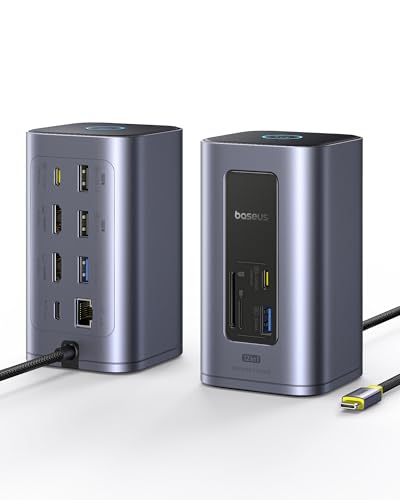
De Baseus Nomos Air is een uitgebreide 12-in-1 docking station voor wie een opgeruimde en krachtige bureau-opstelling wil maken. In de praktijk biedt hij veel flexibiliteit met dubbele 4K HDMI-uitgangen, meerdere USB-poorten, 10Gbps dataoverdracht, 100W PD en Gigabit Ethernet. De intelligente energiebesparende modus is een interessante extra voor gebruikers die vaak wisselen tussen mobiel werken en een vaste werkplek. Een nadeel is dat de voeding niet wordt meegeleverd, waardoor je voor optimaal gebruik zelf een geschikte krachtige USB-C lader nodig hebt. Deze dock is vooral geschikt voor professionals die veel poorten willen en bereid zijn iets meer te betalen voor een complete oplossing.
- Uitgebreide 12-in-1 functionaliteit
- Dubbele 4K HDMI-uitgangen
- Snelle USB-C/A dataoverdracht tot 10Gbps
- Gigabit Ethernet en 100W PD ondersteuning
- Voeding wordt niet meegeleverd
- Hogere prijs dan eenvoudige hubs
UGREEN Revodok Pro Triple Display Dock, 10Gbps USB C-hub

De UGREEN Revodok Pro Triple Display Dock is gemaakt voor gebruikers die echt meer schermruimte nodig hebben. In de praktijk is de combinatie van twee HDMI-poorten en één DisplayPort handig voor Windows-gebruikers die met MST drie afzonderlijke schermen willen gebruiken. Ook voor content creators is hij interessant, omdat hij snelle 10Gbps USB-C datapoorten, SD/microSD-kaartlezers, audio en Gigabit Ethernet combineert. De USB-C datapoorten ondersteunen volgens de specificatie geen video of opladen, dus je moet goed letten op welke poort waarvoor bedoeld is. Dit is een sterke keuze voor productiviteit, fotografie, videowerk en kantooropstellingen met meerdere monitoren.
- Ondersteunt triple-display opstellingen
- Snelle USB-C 3.2 Gen2-poorten tot 10Gbps
- SD- en microSD-kaartlezers aanwezig
- Inclusief Gigabit Ethernet en audio-aansluiting
- USB-C datapoorten ondersteunen geen video of opladen
- Triple-display functionaliteit is vooral interessant voor Windows
ANYOYO USB C docking station Dual HDMI 4K @60HZ, 8-in-1 docking station Triple Display Dual 4K60HZ HDMI en 1080P VGA, 5 Gbps, PD 100W voor MacBook, Dell XPS, HP, Lenovo (zilver)

De ANYOYO USB-C docking station is een opvallend betaalbare 8-in-1 hub met dubbele HDMI, VGA, USB-poorten, audio en 100W Power Delivery. In de praktijk is vooral de combinatie van moderne HDMI-schermen en een oudere VGA-monitor handig voor kantoren, vergaderruimtes of thuiswerkplekken met gemengde apparatuur. De 5Gbps USB-snelheid is voldoende voor standaard randapparatuur en bestandsoverdracht, maar niet zo snel als 10Gbps docks. Ook hier geldt dat macOS meestal alleen spiegelmodus ondersteunt voor meerdere externe schermen. Dit model is ideaal voor wie veel video-uitgangen wil voor weinig geld en geen premium dock nodig heeft.
- Dual HDMI plus VGA voor drie schermen
- Zeer scherpe prijs voor 8-in-1 functionaliteit
- 100W Power Delivery ondersteuning
- Inclusief 3,5mm audio-aansluiting
- USB-snelheid beperkt tot 5Gbps
- MacBook-gebruik vaak beperkt tot spiegelmodus
Anker USB-C Hub & Dock, 7-in-1, 4K@60Hz HDMI, 100W PD

De Anker USB-C Hub & Dock is een compacte 7-in-1 oplossing voor wie betrouwbaarheid en een praktische poortenselectie belangrijk vindt. In het dagelijks gebruik is de 4K@60Hz HDMI-poort een sterk punt, omdat beelden vloeiender aanvoelen dan bij goedkopere 4K@30Hz hubs. De hub biedt daarnaast twee USB-A 3.0-poorten, een USB-C datapoort, SD/TF-kaartsleuven en USB-C PD tot 100W met laptopopladen tot 85W. Hij mist wel ethernet en ondersteunt video alleen via HDMI, dus hij is minder geschikt voor uitgebreide desktopopstellingen met meerdere schermen. Voor studenten, fotografen en kantoorwerkers die een compacte kwaliteitsadapter zoeken, is dit een veilige keuze.
- HDMI ondersteunt 4K@60Hz
- SD- en TF-kaartsleuven aanwezig
- Compact en praktisch 7-in-1 ontwerp
- 100W PD met tot 85W laptopopladen
- Geen ethernetpoort
- Slechts één video-uitgang
UGREEN Revodok USB C Docking Station Dual HDMI 10 IN 1 USB C Hub

De UGREEN Revodok 10-in-1 USB-C Docking Station is een complete hub voor wie meer wil dan alleen HDMI en USB. In de praktijk biedt hij een goede mix van dual HDMI, Gigabit Ethernet, SD/TF-kaartlezers, USB-A, USB-C en 100W Power Delivery. De HDMI-functionaliteit is veelzijdig, met ondersteuning voor hoge resoluties afhankelijk van apparaat en besturingssysteem. De USB 2.0-poorten zijn vooral bedoeld voor accessoires zoals muis en toetsenbord, niet voor snelle bestandsoverdracht. Dit is een goede keuze voor thuiswerkers en laptopgebruikers die een betaalbare maar vrij complete docking station zoeken.
- Complete 10-in-1 poortenselectie
- Dual HDMI met ondersteuning voor hoge resoluties
- Gigabit Ethernet voor stabiel internet
- SD/TF-kaartlezer en 100W PD aanwezig
- Een deel van de USB-poorten is slechts USB 2.0
- Maximale videoprestaties hangen sterk af van laptop en systeem
Koopgids voor het beste dock station
Een dock station is een praktische uitbreiding voor je laptop, tablet of compacte desktop. Met één aansluiting voeg je meerdere poorten toe, zoals HDMI, DisplayPort, USB-A, USB-C, Ethernet, audio en soms ook stroomvoorziening. Vooral bij moderne laptops met weinig aansluitingen kan een dock station het verschil maken tussen een rommelige werkplek en een efficiënte, vaste setup.
Het beste dock station is niet voor iedereen hetzelfde. De juiste keuze hangt af van je apparaat, je beeldschermen, je randapparatuur en de manier waarop je werkt. Gebruik je vooral één extern scherm en een toetsenbord, dan heb je minder nodig dan iemand die met meerdere monitoren, externe schijven, netwerkverbindingen en hoge laadvermogens werkt.
Waar let je op bij het kopen van een dock station?
Bij de aankoop van een dock station is compatibiliteit het belangrijkste uitgangspunt. Niet elk dock werkt optimaal met elke laptop of tablet. Controleer daarom eerst welke aansluiting je apparaat heeft en welke functies die aansluiting ondersteunt. Een USB-C-poort ziet er vaak hetzelfde uit, maar kan sterk verschillen in mogelijkheden. Sommige USB-C-poorten ondersteunen alleen data en opladen, terwijl andere ook beeldsignaal kunnen doorgeven.
Voor wie meerdere schermen wil aansluiten, is het extra belangrijk om te controleren of de laptop en het dock station de gewenste resolutie, verversingssnelheid en het aantal schermen ondersteunen. Een dock kan bijvoorbeeld twee schermpoorten hebben, maar dat betekent niet automatisch dat elke laptop twee externe monitoren tegelijk op volledige kwaliteit kan aansturen.
Ook de stroomvoorziening speelt een grote rol. Veel dock stations kunnen je laptop opladen via dezelfde kabel waarmee data en beeld worden doorgegeven. Dit wordt vaak aangeduid als Power Delivery. Let daarbij op het maximale laadvermogen. Voor lichte laptops is een lager wattage vaak voldoende, maar krachtige laptops hebben meestal meer vermogen nodig om onder belasting goed opgeladen te blijven.
Aansluitingen en poorten
Een goed dock station heeft de poorten die passen bij jouw dagelijkse gebruik. Denk aan USB-A voor oudere accessoires zoals muizen, toetsenborden, printers of USB-sticks. USB-C is handig voor moderne randapparatuur, snelle opslag en soms extra beeld- of laadmogelijkheden.
Voor beeldschermen zijn HDMI en DisplayPort de meest voorkomende aansluitingen. HDMI is breed inzetbaar en handig voor monitoren, televisies en projectoren. DisplayPort wordt vaak gebruikt bij zakelijke monitoren en kan voordelen bieden bij hogere resoluties of verversingssnelheden. Welke aansluiting het beste is, hangt af van je scherm en de prestaties die je nodig hebt.
Een Ethernet-poort is nuttig als je een stabiele bekabelde internetverbinding wilt. Dit is vooral handig bij videobellen, grote downloads, online werken of situaties waarin wifi niet betrouwbaar genoeg is. Een audio-aansluiting kan handig zijn voor headsets of speakers, al gebruiken veel mensen tegenwoordig USB- of Bluetooth-audio.
Beeldkwaliteit en ondersteuning voor monitoren
Als je een dock station koopt voor een externe monitor, let dan goed op de maximale resolutie en verversingssnelheid. Voor standaard kantoorwerk is Full HD vaak voldoende, maar voor creatieve toepassingen, veel multitasking of scherpere weergave kan een hogere resolutie prettiger zijn. Wie zijn werkplek verder wil verbeteren, kan ook letten op een geschikt scherm voor thuiswerken, omdat het dock en de monitor samen bepalen hoe comfortabel je dagelijkse setup aanvoelt.
Wie met twee of meer schermen werkt, moet niet alleen kijken naar het aantal aansluitingen, maar ook naar de technische ondersteuning. Sommige docks kunnen meerdere schermen spiegelen, maar niet altijd uitbreiden als afzonderlijke bureaubladen. Dat verschil is belangrijk als je echt meer werkruimte wilt.
Let ook op de verversingssnelheid. Voor tekstverwerking, spreadsheets en browsen is 60 Hz meestal prima. Voor videobewerking, ontwerpwerk of soepel scrollen kan een hogere verversingssnelheid prettiger zijn, mits je laptop, dock, kabel en monitor dit allemaal ondersteunen.
Laadvermogen en Power Delivery
Een dock station met Power Delivery maakt je werkplek eenvoudiger. Je sluit één kabel aan op je laptop en krijgt tegelijk stroom, beeld, internet en toegang tot randapparatuur. Dat is vooral handig als je je laptop vaak meeneemt en weer terugplaatst op je bureau.
Controleer het maximale laadvermogen van het dock station en vergelijk dit met de stroombehoefte van je laptop. Als het dock minder vermogen levert dan je laptop nodig heeft, kan de accu langzaam leeglopen tijdens intensief gebruik. Bij lichte taken merk je dat soms nauwelijks, maar bij zware software, veel schermen of langdurig gebruik kan het wel invloed hebben.
Houd er rekening mee dat niet elk dock met netstroomadapter wordt geleverd. Sommige modellen gebruiken de oplader van je laptop, terwijl andere een eigen adapter hebben. Een dock met eigen voeding is meestal geschikter voor vaste werkplekken met veel aangesloten apparatuur.
Snelheid van dataoverdracht
Gebruik je externe SSD’s, geheugenkaarten of andere opslagapparaten, dan is de datasnelheid belangrijk. Niet elke USB-poort op een dock station is even snel. Sommige poorten zijn bedoeld voor eenvoudige accessoires, terwijl andere geschikt zijn voor snelle bestandsoverdracht.
Voor toetsenborden, muizen en webcams is extreme snelheid niet nodig. Voor externe opslag, video’s, foto’s en grote projectbestanden is een snellere poort wel merkbaar. Let daarom op termen zoals USB 3.x, USB-C met hoge doorvoersnelheid of Thunderbolt-ondersteuning als je vaak grote bestanden verplaatst.
Compatibiliteit met laptop en besturingssysteem
Een dock station moet passen bij je apparaat én je besturingssysteem. Sommige functies werken direct zonder extra installatie, terwijl andere afhankelijk zijn van drivers of specifieke ondersteuning. Vooral bij meerdere monitoren, netwerkfuncties of speciale beeldtechnieken kan compatibiliteit per systeem verschillen.
Controleer of je laptop video-uitvoer via USB-C ondersteunt als je beeldschermen via het dock wilt gebruiken. Een USB-C-poort alleen is niet genoeg. Voor de beste prestaties is het belangrijk dat je laptop, kabel en dock dezelfde standaarden ondersteunen.
Gebruik je een zakelijke laptop, dan kan het ook verstandig zijn om te letten op functies zoals Wake-on-LAN, PXE boot, MAC-adresdoorgifte of beheeropties. Voor thuisgebruik zijn die meestal minder belangrijk, maar in een kantooromgeving kunnen ze doorslaggevend zijn.
Bouwkwaliteit en warmteontwikkeling
Een dock station staat vaak de hele dag aan en verwerkt tegelijk stroom, data en beeldsignalen. Daarom is bouwkwaliteit belangrijk. Een stevige behuizing, goede kabelverbindingen en voldoende warmteafvoer zorgen voor betrouwbaarder gebruik.
Warmteontwikkeling is normaal, vooral bij docks die meerdere schermen aansturen of een laptop opladen. Het dock mag warm worden, maar niet zo heet dat je twijfelt aan veilig gebruik. Een model met goede ventilatie of een metalen behuizing kan warmte vaak beter afvoeren.
Let ook op de stabiliteit op je bureau. Een licht dock kan snel verschuiven wanneer er meerdere kabels aan hangen. Een zwaarder of breder ontwerp blijft meestal netter liggen, vooral bij een vaste werkplek.
Kabels en plaatsing op je bureau
De meegeleverde kabel is belangrijker dan vaak wordt gedacht. Een verkeerde of te trage kabel kan ervoor zorgen dat beeld, data of opladen niet goed werkt. Gebruik bij voorkeur een kabel die geschikt is voor de volledige capaciteit van het dock station.
Denk ook na over de plaatsing. Sommige dock stations zijn ontworpen om plat op het bureau te liggen, andere kunnen verticaal staan. Een compact dock is handig voor onderweg, terwijl een groter dock met veel poorten beter past bij een vaste werkplek.
Let op waar de poorten zitten. Aansluitingen aan de achterkant zorgen voor een nettere kabelorganisatie, terwijl poorten aan de voorkant handig zijn voor accessoires die je vaak loskoppelt, zoals USB-sticks, geheugenkaartlezers of tijdelijke opslag.
Draagbaar dock of vast werkstation
Er is een duidelijk verschil tussen een compact reis-dock en een uitgebreid desktop-dock. Een draagbaar dock is klein, licht en handig voor onderweg. Het biedt meestal de belangrijkste aansluitingen, zoals HDMI, USB en soms Ethernet.
Een vast dock station is groter, krachtiger en bedoeld voor dagelijks gebruik op één plek. Het heeft vaak meer poorten, betere stroomvoorziening en ondersteuning voor meerdere schermen. Als je thuis of op kantoor een vaste setup gebruikt, is zo’n uitgebreider dock meestal de betere keuze. In zo’n vaste werkplek speelt ook ergonomie mee, bijvoorbeeld bij de keuze voor een ergonomische bureaustoel die past bij langdurig computergebruik.
Wie vaak reist, kan juist beter kiezen voor eenvoud en draagbaarheid. Een compact dock hoeft niet alles te kunnen, zolang het de belangrijkste functies betrouwbaar uitvoert.
Veiligheid en betrouwbaarheid
Omdat een dock station stroom kan leveren aan je laptop en meerdere apparaten tegelijk verbindt, is betrouwbaarheid belangrijk. Kies bij voorkeur voor een dock met bescherming tegen oververhitting, overspanning en kortsluiting. Dit soort veiligheidsvoorzieningen zijn vooral relevant bij modellen met hoge laadvermogens.
Een betrouwbaar dock station zorgt ook voor stabiele verbindingen. Niets is irritanter dan een scherm dat knippert, een netwerkverbinding die wegvalt of USB-apparaten die steeds opnieuw verbinden. Let daarom niet alleen op het aantal poorten, maar ook op de kwaliteit van de interne elektronica en de ondersteuning voor jouw type gebruik. Sluit je veel apparatuur op één plek aan, dan kan een stekkerdoos met overspanningsbeveiliging bovendien helpen om je werkplek veiliger en overzichtelijker te maken.
Belangrijkste specificaties op een rij
De belangrijkste specificaties zijn het type aansluiting, het aantal poorten, de maximale schermresolutie, het aantal ondersteunde monitoren, de datasnelheid en het laadvermogen. Deze punten bepalen in de praktijk of een dock station goed aansluit op jouw werkplek.
Voor algemeen kantoorwerk zijn een paar USB-poorten, één of twee schermuitgangen, Ethernet en voldoende laadvermogen vaak genoeg. Voor creatieve professionals, ontwikkelaars of gebruikers met meerdere schermen zijn hogere datasnelheden, betere monitorondersteuning en een krachtigere stroomvoorziening belangrijker.
Koop bij voorkeur niet alleen op basis van het aantal poorten. Een dock met veel aansluitingen is niet automatisch beter als de prestaties, compatibiliteit of stroomvoorziening achterblijven. Het beste dock station is het model dat zonder gedoe past bij jouw laptop, schermen en dagelijkse workflow.
Waarom je deze review kunt vertrouwen
Deze koopgids is opgesteld op basis van praktische beoordelingscriteria die belangrijk zijn bij het kiezen van een dock station. Daarbij is gekeken naar de functies die in dagelijks gebruik het meeste verschil maken: compatibiliteit, aansluitmogelijkheden, beeldschermondersteuning, laadvermogen, datasnelheid, bouwkwaliteit en gebruiksgemak.
De nadruk ligt niet op specifieke merken of modellen, maar op eigenschappen die je zelf kunt controleren voordat je koopt. Daardoor kun je beter beoordelen welk dock station past bij jouw eigen laptop, werkplek en manier van werken.
Ervaring met verschillende werkpleksituaties
Dock stations worden in uiteenlopende situaties gebruikt: thuiswerkplekken, kantooromgevingen, flexplekken, creatieve werkstations en mobiele setups. In al die situaties zijn de eisen anders. Een thuiswerker heeft misschien vooral behoefte aan één kabel voor een monitor, toetsenbord en muis. Een zakelijke gebruiker wil mogelijk stabiele netwerkverbindingen en ondersteuning voor beheerfuncties. Een creatieve gebruiker let sneller op datasnelheid en schermkwaliteit.
Door deze verschillende gebruiksscenario’s mee te nemen, ontstaat een breder beeld van wat een goed dock station moet kunnen. Niet de langste specificatielijst is doorslaggevend, maar de vraag of het dock betrouwbaar werkt in de praktijk.
Beoordelingsmethode
Bij het beoordelen van een dock station zijn vooral de volgende vragen belangrijk: sluit het dock goed aan op de laptop, ondersteunt het de gewenste monitoropstelling, levert het genoeg stroom, zijn de USB-poorten snel genoeg en blijft de verbinding stabiel tijdens langdurig gebruik?
Daarnaast is gekeken naar gebruiksgemak. Een goed dock station moet je werkplek eenvoudiger maken, niet ingewikkelder. Het moet snel aansluiten, betrouwbaar herkennen welke apparaten verbonden zijn en zo min mogelijk kabelchaos veroorzaken.
Ook toekomstbestendigheid speelt mee. Een dock met moderne aansluitingen, voldoende vermogen en goede schermondersteuning gaat meestal langer mee dan een model dat alleen net genoeg biedt voor je huidige situatie.
Onderzoeksmethode
Voor deze gids zijn algemene technische standaarden, veelvoorkomende gebruikssituaties en praktische aankoopcriteria naast elkaar gelegd. Daarbij is vooral gekeken naar wat consumenten vaak over het hoofd zien, zoals het verschil tussen USB-C en volledig ondersteunde video-uitvoer, het belang van Power Delivery en de beperkingen bij meerdere schermen.
Ook is rekening gehouden met de verschillen tussen lichte laptops, krachtige laptops en tablets. Een dock station dat perfect is voor een eenvoudige laptop kan tekortschieten bij zwaardere apparatuur. Daarom is het belangrijk om niet alleen het dock te bekijken, maar ook de mogelijkheden van het apparaat waarop je het aansluit.
Waarom algemene criteria belangrijker zijn dan losse aanbevelingen
Bij dock stations kan een algemene aanbeveling snel misleidend zijn. Een dock kan uitstekende specificaties hebben, maar alsnog niet geschikt zijn voor jouw laptop of monitoren. Daarom is het verstandiger om te weten waar je op moet letten dan blind één populair model te kiezen.
Door te focussen op compatibiliteit, poorten, laadvermogen en schermondersteuning kun je zelf beter inschatten welke optie bij jou past. Dat maakt deze gids bruikbaar voor verschillende apparaten, werkplekken en budgetten.
FAQ
Wat is het verschil tussen een USB-C dock en een Thunderbolt dock?
Een USB-C dock gebruikt een USB-C-aansluiting, maar de mogelijkheden hangen af van wat de poort op je laptop ondersteunt. Niet elke USB-C-poort kan beeld doorgeven of snel data verwerken.
Een Thunderbolt dock gebruikt dezelfde soort aansluiting, maar biedt meestal hogere datasnelheden, betere ondersteuning voor meerdere schermen en meer bandbreedte. Daarvoor moet je laptop Thunderbolt wel ondersteunen. Als je vooral eenvoudige randapparatuur aansluit, is USB-C vaak voldoende. Werk je met meerdere schermen, snelle opslag of zware randapparatuur, dan kan Thunderbolt interessanter zijn.
Kan elk dock station mijn laptop opladen?
Nee, niet elk dock station kan een laptop opladen. Daarvoor moet het dock Power Delivery ondersteunen en voldoende wattage leveren. Ook je laptop moet opladen via USB-C of een vergelijkbare aansluiting ondersteunen.
Controleer altijd hoeveel vermogen je laptop nodig heeft. Als het dock minder vermogen levert dan aanbevolen, kan je laptop langzaam opladen of tijdens intensief gebruik zelfs batterij verliezen.
Waarom werkt mijn externe monitor niet via het dock station?
Dat kan verschillende oorzaken hebben. Je laptop moet beeldsignaal via de gebruikte poort ondersteunen. Daarnaast moeten het dock, de kabel en de monitor geschikt zijn voor de gewenste resolutie en verversingssnelheid.
Soms is ook een driver, firmware-update of andere kabel nodig. Controleer eerst of de poort op je laptop video-uitvoer ondersteunt en of je de juiste beeldingang op de monitor hebt geselecteerd.
Is een duurder dock station altijd beter?
Niet altijd. Een duurder dock station heeft vaak meer poorten, hogere snelheden of betere ondersteuning voor meerdere schermen, maar dat heb je niet altijd nodig. Voor eenvoudig thuiswerken kan een compact en betaalbaarder dock voldoende zijn.
Een duurder dock is vooral zinvol als je meerdere monitoren gebruikt, hoge datasnelheden nodig hebt, je laptop via het dock wilt opladen of een zeer stabiele vaste werkplek wilt creëren.
Kan ik één dock station gebruiken voor meerdere laptops?
Dat kan, maar alleen als de laptops dezelfde aansluitingen en functies ondersteunen. Een dock kan op de ene laptop perfect werken en op een andere laptop beperkte functionaliteit bieden.
Let vooral op ondersteuning voor opladen, beeldsignaal en meerdere monitoren. Als je het dock met meerdere apparaten wilt gebruiken, kies dan een model dat breed compatibel is en controleer per laptop welke functies beschikbaar zijn.