Je Mac raakt sneller vol dan je denkt, en dan wil je een externe harde schijf die betrouwbaar, snel en probleemloos werkt met macOS. Maar door de vele modellen, aansluitingen, snelheden en prijsverschillen is kiezen lastiger dan het lijkt. In dit artikel ontdek je welke externe harde schijf het beste bij jouw Mac past, zodat je tijd, geld en frustratie bespaart.
Onze 3 beste externe harde schijven in één oogopslag

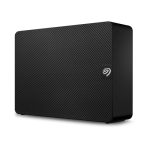
Compacte en voordelige externe harde schijf voor documenten, foto’s, video’s en eenvoudige back-ups. Dankzij USB 3.0 en plug-and-play gebruik is dit een praktische keuze voor pc, Mac, laptop en gameconsole.
Bekijk de beste deal
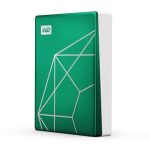
Sterke keuze voor Mac-gebruikers die veel opslagruimte, Time Machine-ondersteuning en extra beveiliging willen. De 2TB capaciteit, USB-C-adapter en wachtwoordbeveiliging maken hem geschikt voor serieuze back-ups.
Bekijk de beste deal
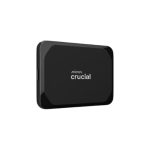
Veelzijdige 2TB externe harde schijf voor Mac, Windows, smartphones en tablets. Door ondersteuning voor USB-C en USB-A is dit een handige keuze voor gebruikers die één schijf met verschillende apparaten willen gebruiken.
Bekijk de beste dealDe 10 beste externe harde schijf voor Mac review
UnionSine Externe Harde Schijf 500GB Ultra Slim USB 3.0 HDD Zwart HD-006
De UnionSine 500GB externe harde schijf in zwart is een compacte en betaalbare opslagoplossing voor dagelijks gebruik. In de praktijk is hij vooral handig voor het bewaren van documenten, foto’s, video’s en back-ups zonder dat je veel ruimte op je bureau of in je tas nodig hebt. Dankzij USB 3.0 zijn de overdrachtssnelheden vlot genoeg voor normaal gebruik, al blijft het natuurlijk een HDD en geen razendsnelle SSD. Het plug-and-play karakter maakt hem eenvoudig te gebruiken op pc, Mac, laptop en gameconsole. Deze schijf is vooral geschikt voor wie een goedkope, draagbare en veelzijdige externe harde schijf zoekt voor basisopslag.
- Compact en licht ontwerp
- Geschikt voor pc, Mac en consoles
- Plug-and-play zonder software-installatie
- Goede prijs voor dagelijks gebruik
- Geen Type-C kabel inbegrepen
- Minder snel dan een externe SSD
UnionSine Externe Harde Schijf 500GB Ultra Slim USB 3.0 HDD Roze HD-006

Deze roze UnionSine 500GB externe harde schijf is technisch vergelijkbaar met de zwarte variant, maar valt op door zijn kleurrijke afwerking. Hij is bedoeld voor gebruikers die eenvoudige extra opslag willen voor bestanden, media of consoledata zonder ingewikkelde installatie. In dagelijks gebruik presteert hij stabiel en stil, met USB 3.0-snelheden die ruim voldoende zijn voor back-ups en bestandsoverdracht. De compacte behuizing past makkelijk in een tas, waardoor hij ook handig is voor studenten of mensen die vaak onderweg werken. Het grootste nadeel is dat de opslagcapaciteit beperkt is als je veel grote videobestanden of games wilt bewaren.
- Opvallende roze uitvoering
- Compact en makkelijk mee te nemen
- Werkt zonder extra software
- Geschikt voor computers en gameconsoles
- 500GB kan krap zijn voor grote mediabibliotheken
- Geen SSD-snelheden
UnionSine Externe Harde Schijf 500GB Ultra Slim USB 3.0 HDD Blauw HD-006

De blauwe UnionSine 500GB externe harde schijf is een praktische keuze voor wie betaalbare draagbare opslag zoekt met een frisse uitstraling. Hij werkt via USB 3.0 en is daardoor geschikt voor het snel overzetten van documenten, foto’s en kleinere videoprojecten. In gebruik is vooral de eenvoudige plug-and-play werking prettig: aansluiten en direct bestanden kopiëren zonder extra software. De afgeronde behuizing en het compacte formaat maken hem comfortabel om mee te nemen, maar de HDD-techniek blijft gevoeliger voor schokken dan een SSD. Dit model past goed bij thuisgebruikers, studenten en consolegebruikers die extra opslag willen zonder veel te betalen.
- Gebruiksvriendelijk plug-and-play ontwerp
- Brede apparaatcompatibiliteit
- Compacte en lichte behuizing
- Aantrekkelijke prijs
- Beperkte capaciteit voor grote gamecollecties
- HDD is gevoeliger voor vallen dan SSD
2.5" Draagbare Externe Harde Schijf 1TB USB 3.0 Aluminium HDD Grijs

Deze 1TB externe harde schijf biedt meer opslagruimte dan de 500GB-modellen en is daardoor interessanter voor wie regelmatig grotere bestanden bewaart. De aluminium behuizing voelt steviger aan en helpt de schijf koel te houden tijdens langduriger gebruik. Dankzij USB 3.0 is de bestandsoverdracht prima voor back-ups, foto’s, documenten en games, al moet je geen SSD-prestaties verwachten. De schijf is geschikt voor verschillende systemen, waaronder Windows, Mac, Xbox en PS4, wat hem veelzijdig maakt. Hij is vooral een goede optie voor wie extra capaciteit wil voor een redelijke prijs en een robuuster ontwerp belangrijk vindt.
- Ruime 1TB opslagcapaciteit
- Stevige aluminium behuizing
- Geschikt voor gaming en back-ups
- USB 3.0 voor vlotte overdracht
- Productinformatie bevat deels herhaalde specificaties
- Niet zo snel als moderne SSD-opslag
WD My Passport for Mac 2TB Draagbare Harde Schijf Midnight Blue
De WD My Passport for Mac 2TB is een sterke keuze voor Mac-gebruikers die een betrouwbare externe schijf zoeken voor back-ups en dagelijkse opslag. Hij is geschikt voor Time Machine en wordt geleverd met softwarefuncties zoals wachtwoordbeveiliging en 256-bits AES-hardwareversleuteling. In de praktijk biedt de 2TB capaciteit genoeg ruimte voor fotobibliotheken, documenten, projecten en regelmatige systeemback-ups. De meegeleverde USB-C-adapter maakt hem handig voor zowel oudere als nieuwere Mac-apparaten. De prijs ligt hoger dan bij eenvoudige budgetschijven, maar daar krijg je meer capaciteit, betere beveiliging en een merk met sterke reputatie voor terug.
- Speciaal geschikt voor Mac en Time Machine
- Ruime 2TB opslagcapaciteit
- Wachtwoordbeveiliging en hardwareversleuteling
- USB-C-adapter inbegrepen
- Duurder dan veel basis-HDD’s
- Vooral interessant voor Mac-gebruikers
Sonnics 1TB USB 3.0 Externe Draagbare Harde Schijf Blauw

De Sonnics 1TB externe harde schijf is een veelzijdige opslagoplossing voor computers, Macs en gameconsoles. Met 1TB capaciteit heb je voldoende ruimte voor documenten, foto’s, video’s en een aantal games, waardoor hij praktischer is dan kleinere 500GB-modellen. In gebruik is de USB 3.0-aansluiting snel genoeg voor reguliere bestandsoverdracht en het installeren van consolegames op externe opslag. De blauwe uitvoering geeft de schijf een herkenbare uitstraling, maar het ontwerp is verder vooral functioneel. Dit model is met name geschikt voor gebruikers die één betaalbare schijf willen voor zowel computeropslag als console-uitbreiding.
- 1TB opslag voor bestanden en games
- Compatibel met pc, Mac en consoles
- USB 3.0 met goede overdrachtssnelheid
- Geschikt als extra consoleopslag
- Niet de meest premium afwerking
- HDD-prestaties blijven beperkt bij zware workloads
ModusTech 1TB Externe Harde Schijf USB 3.0 / Type-C HDD Zwart

De ModusTech 1TB externe harde schijf onderscheidt zich door de combinatie van USB 3.0 en Type-C-ondersteuning, wat hem flexibeler maakt voor moderne apparaten. In de praktijk is hij handig voor wie bestanden wil uitwisselen tussen laptops, desktops, consoles en nieuwere mobiele apparaten. De overdrachtssnelheid is prima voor back-ups, video’s, foto’s en games, hoewel gebruikers die veel grote bestanden bewerken beter naar een SSD kunnen kijken. De schokbestendige en anti-kras behuizing geeft extra vertrouwen tijdens vervoer. Dit model is vooral geschikt voor wie brede compatibiliteit en een moderne aansluiting belangrijk vindt.
- USB 3.0 en Type-C ondersteuning
- Brede compatibiliteit met moderne apparaten
- Compact en draagbaar ontwerp
- Schokbestendige behuizing
- Geen SSD voor maximale snelheid
- Specificaties kunnen per capaciteit verschillen
Toshiba Canvio Flex 2TB Draagbare 2,5" Externe Harde Schijf Warm Zilver
De Toshiba Canvio Flex 2TB is een moderne externe harde schijf die vooral opvalt door zijn brede ondersteuning voor USB-C en USB-A apparaten. Met 2TB opslagruimte is hij ruim genoeg voor grote fotocollecties, videoarchieven, documenten en regelmatige back-ups. In dagelijks gebruik is hij flexibel inzetbaar met Mac, Windows, smartphones en tablets, waardoor hij handig is voor huishoudens of gebruikers met meerdere soorten apparaten. De warme zilveren afwerking geeft de schijf een nettere uitstraling dan veel standaard zwarte modellen. Hij is een goede keuze voor wie veel opslag wil en waarde hecht aan apparaatcompatibiliteit, maar niet per se SSD-snelheden nodig heeft.
- Ruime 2TB capaciteit
- Geschikt voor USB-C en USB-A apparaten
- Compatibel met Mac, Windows, smartphone en tablet
- Stijlvolle zilveren afwerking
- Hoger geprijsd dan 1TB-modellen
- Niet ideaal voor zeer intensieve videobewerking
WD 2TB Elements AE Draagbare Externe Harde Schijf USB 3.2 Gen 1 Zwart

De WD 2TB Elements AE is een no-nonsense externe harde schijf voor gebruikers die vooral betrouwbare extra opslag zoeken. Hij is plug-and-play en voor Windows geformatteerd, waardoor je snel extra ruimte toevoegt zonder ingewikkelde installatie. In de praktijk is de 2TB capaciteit ruim genoeg voor foto’s, video’s, documenten en back-ups, terwijl USB 3.2 Gen 1 zorgt voor nette overdrachtssnelheden. De eenvoudige zwarte behuizing is minder opvallend, maar wel praktisch en makkelijk mee te nemen. Deze schijf past goed bij gebruikers die een bekende merknaam, ruime opslag en gebruiksgemak belangrijker vinden dan extra softwarefuncties.
- Betrouwbare 2TB opslag van WD
- Plug-and-play voor Windows
- USB 3.2 Gen 1 voor snelle overdracht
- Goede keuze voor back-ups en archieven
- Voor Mac mogelijk opnieuw formatteren nodig
- Eenvoudig ontwerp zonder premium extra’s
BNEHHOV Externe Harde Schijf 500GB Ultra Slim Draagbare HDD USB 3.0

De BNEHHOV 500GB externe harde schijf is een voordelige optie voor wie basisopslag nodig heeft voor dagelijks gebruik. Hij is compact, licht en daardoor makkelijk mee te nemen naar school, werk of onderweg. In de praktijk is USB 3.0 snel genoeg voor het overzetten van films, muziek, foto’s en documenten, terwijl de plug-and-play werking het gebruik eenvoudig houdt. De brede compatibiliteit met Windows, Mac, Android en consoles maakt hem veelzijdiger dan je op basis van de prijs zou verwachten. Hij is vooral geschikt voor gebruikers met een beperkt budget, maar minder ideaal als je veel grote games of 4K-video’s wilt opslaan.
- Zeer betaalbare externe opslag
- Compact ultra-slim ontwerp
- Brede compatibiliteit met apparaten
- Plug-and-play zonder installatie
- 500GB is beperkt voor zware gebruikers
- Minder bekend merk dan WD of Toshiba
Koopgids: waar let je op bij de beste externe harde schijf voor Mac?
Een externe harde schijf voor Mac is handig voor back-ups, extra opslagruimte, foto- en videobewerking, archivering en het meenemen van grote bestanden. De beste keuze hangt vooral af van hoe je de schijf wilt gebruiken: als vaste back-upschijf op je bureau, als snelle werkschijf voor creatieve projecten of als compacte opslagoplossing voor onderweg.
Bij Mac-gebruik zijn vooral compatibiliteit, snelheid, betrouwbaarheid, aansluiting, opslagcapaciteit en gebruiksgemak belangrijk. Een goede externe schijf werkt soepel met macOS, ondersteunt de juiste bestandsindeling en past bij je dagelijkse workflow.
Kies eerst tussen HDD en SSD
Externe opslag voor Mac is grofweg te verdelen in twee soorten: traditionele harde schijven en solid state drives.
Een externe harde schijf met draaiende schijven biedt meestal veel opslagruimte voor een relatief lage prijs. Dit type is vooral geschikt voor Time Machine-back-ups, fotoarchieven, documenten, films en andere bestanden die je niet voortdurend hoeft te openen of bewerken. Het nadeel is dat een traditionele harde schijf langzamer is, gevoeliger is voor schokken en vaak iets groter of zwaarder is.
Een externe SSD is veel sneller, stiller, compacter en beter bestand tegen beweging. Dit maakt een SSD bijzonder geschikt voor MacBook-gebruikers, videobewerkers, fotografen en iedereen die grote bestanden direct vanaf de externe schijf wil openen of bewerken. De prijs per terabyte ligt meestal hoger, maar de snelheidswinst en draagbaarheid maken dat vaak goed.
Voor puur back-upgebruik is een HDD vaak voldoende. Voor dagelijks werken met grote bestanden is een SSD meestal de betere keuze.
Let op de juiste aansluiting
Moderne Macs gebruiken meestal USB-C- of Thunderbolt-aansluitingen. Een externe schijf met USB-C is daardoor vaak de meest praktische keuze. Controleer wel of de meegeleverde kabel past bij je Mac, want niet elke USB-C-kabel ondersteunt dezelfde snelheid.
Thunderbolt is vooral interessant als je maximale snelheid nodig hebt, bijvoorbeeld voor zware videobewerking, grote fotobibliotheken of professionele creatieve workflows. Voor gewone back-ups, documenten en mediabestanden is USB-C doorgaans snel genoeg.
Heb je een oudere Mac met USB-A-poorten, dan kan een schijf met USB-A-kabel of een betrouwbare adapter nodig zijn. Let er in dat geval op dat de snelheid mogelijk lager ligt dan bij nieuwere aansluitingen.
Controleer de snelheid die je echt nodig hebt
De opgegeven snelheid van een externe schijf klinkt vaak indrukwekkend, maar in de praktijk hangt de bruikbaarheid af van wat je ermee doet.
Voor Time Machine-back-ups, documenten, muziek en fotoarchieven is extreme snelheid meestal niet noodzakelijk. Een stabiele schijf met voldoende capaciteit is dan belangrijker dan de hoogste overdrachtssnelheid.
Voor videobewerking, grote RAW-fotobestanden, muziekproductie of het draaien van projecten vanaf de externe schijf is snelheid veel belangrijker. In dat geval is een externe SSD met een snelle USB-C- of Thunderbolt-verbinding aan te raden. Let daarbij niet alleen op de maximale leessnelheid, maar ook op de schrijfsnelheid, omdat die bepaalt hoe snel grote bestanden naar de schijf worden gekopieerd.
Een veelgemaakte fout is kiezen voor de grootste schijf zonder naar snelheid te kijken. Voor archivering is dat prima, maar voor actieve projecten kan een langzame schijf al snel frustrerend worden.
Kies voldoende opslagcapaciteit
De juiste opslagcapaciteit hangt af van je gebruik. Voor eenvoudige documenten, lichte fotocollecties en incidentele back-ups kan een kleinere capaciteit voldoende zijn. Voor grote fotobibliotheken, video’s, systeemback-ups en creatieve projecten is meer ruimte verstandig.
Als vuistregel is het slim om meer opslagruimte te kiezen dan je op dit moment nodig denkt te hebben. Back-ups groeien namelijk snel, zeker wanneer je Time Machine gebruikt. Ook foto’s, video’s en projectbestanden nemen na verloop van tijd steeds meer ruimte in beslag.
Gebruik je de externe schijf als Time Machine-back-up, dan is het verstandig om een capaciteit te kiezen die minimaal gelijk is aan, maar liever groter is dan, de interne opslag van je Mac. Zo blijft er genoeg ruimte over voor meerdere back-upversies.
Voor creatieve gebruikers is het handig om onderscheid te maken tussen werkschijven en archiefschijven. Een snelle SSD kan dienen als actieve werkschijf, terwijl een grotere HDD geschikt is voor langetermijnopslag.
Let op macOS-compatibiliteit en formattering
Niet elke externe harde schijf is direct optimaal ingesteld voor Mac. Sommige schijven zijn vooraf geformatteerd voor Windows. Je kunt ze vaak wel gebruiken, maar voor de beste werking met macOS is opnieuw formatteren soms verstandig.
Voor alleen Mac-gebruik is APFS meestal geschikt, vooral bij SSD’s. Dit bestandssysteem is modern, efficiënt en goed afgestemd op macOS. Voor traditionele harde schijven kan Mac OS Uitgebreid soms nog een praktische keuze zijn, vooral bij oudere macOS-versies of specifieke back-updoeleinden.
Wil je de schijf zowel op Mac als Windows gebruiken, dan is exFAT vaak de meest praktische optie. Daarmee kun je bestanden uitwisselen tussen beide systemen. Houd er wel rekening mee dat exFAT minder ideaal is voor Time Machine en sommige Mac-specifieke functies.
Voor Time Machine vraagt macOS meestal vanzelf om de schijf geschikt te maken. Controleer voordat je formatteert altijd of er geen belangrijke bestanden op de schijf staan, want formatteren wist de bestaande inhoud.
Denk aan Time Machine-gebruik
Veel Mac-gebruikers kopen een externe harde schijf voor Time Machine. Dat is een ingebouwde back-upfunctie van macOS waarmee automatisch reservekopieën worden gemaakt van je bestanden, instellingen en systeemgegevens.
Voor Time Machine is betrouwbaarheid belangrijker dan absolute snelheid. Een externe HDD met ruime capaciteit kan hiervoor prima werken. Wie sneller back-ups wil maken of vaak onderweg werkt, kan beter een SSD overwegen.
Gebruik je één externe schijf voor Time Machine, dan is het verstandig om die niet tegelijkertijd intensief te gebruiken als algemene opslaglocatie. Dat voorkomt rommelige indeling en verkleint de kans op verwarring. Nog beter is om aparte schijven te gebruiken: één voor back-ups en één voor actieve bestanden.
Draagbaarheid en bouwkwaliteit
Gebruik je de externe schijf vooral thuis op een bureau, dan zijn formaat en gewicht minder belangrijk. Een grotere desktop-schijf kan dan een goede keuze zijn, zeker als je veel opslagruimte nodig hebt.
Neem je de schijf vaak mee in een tas, dan zijn compactheid, stevige behuizing en schokbestendigheid belangrijker. SSD’s zijn hiervoor meestal beter geschikt, omdat ze geen bewegende onderdelen hebben. Bij een traditionele harde schijf is voorzichtig omgaan extra belangrijk, vooral tijdens het kopiëren van bestanden.
Let ook op warmteontwikkeling. Sommige snelle externe schijven kunnen warm worden bij langdurig gebruik. Een degelijke behuizing die warmte goed afvoert, helpt om prestaties stabiel te houden.
Stroomvoorziening: via kabel of externe adapter
Veel compacte externe schijven halen hun stroom direct uit de USB-C- of USB-A-poort van je Mac. Dat is handig, vooral voor MacBook-gebruikers die onderweg willen werken.
Grotere desktop-schijven hebben soms een aparte voedingsadapter nodig. Dat is minder mobiel, maar kan wel handig zijn voor grote opslagcapaciteiten en langdurig gebruik op een vaste werkplek.
Voor draagbaar gebruik is een schijf zonder aparte voeding meestal praktischer. Voor archivering of vaste back-ups op een bureau kan een schijf met externe voeding prima zijn.
Beveiliging en versleuteling
Als je gevoelige bestanden bewaart, zoals werkdocumenten, klantgegevens, financiële administratie of privéfoto’s, is beveiliging belangrijk. macOS biedt de mogelijkheid om externe schijven te versleutelen. Daarmee voorkom je dat iemand zomaar bij je bestanden kan als de schijf kwijtraakt.
Sommige externe schijven bieden ook hardwarematige beveiliging of meegeleverde software. Controleer wel of die software goed werkt met jouw macOS-versie. In veel gevallen is de ingebouwde versleuteling van macOS al voldoende en eenvoudiger in gebruik.
Bedenk wel dat versleuteling verantwoordelijkheid met zich meebrengt. Raak je het wachtwoord kwijt, dan kun je mogelijk niet meer bij je bestanden.
Betrouwbaarheid en back-upstrategie
Geen enkele externe harde schijf is volledig onfeilbaar. Ook de beste schijf kan defect raken, vallen, beschadigd worden of verloren gaan. Zie een externe schijf daarom niet als enige opslagplek voor belangrijke bestanden.
Voor waardevolle data is het verstandig om meerdere kopieën te bewaren. Denk aan een combinatie van interne opslag, externe back-up en eventueel een extra back-up op een andere locatie. Zeker voor fotoarchieven, werkbestanden en belangrijke documenten is één kopie simpelweg te kwetsbaar.
Een goede externe harde schijf is dus onderdeel van een bredere back-upstrategie. De schijf zelf moet betrouwbaar zijn, maar je manier van back-uppen is minstens zo belangrijk.
Geluid en gebruikscomfort
Traditionele externe harde schijven kunnen hoorbaar zijn, vooral wanneer ze draaien of bestanden lezen en schrijven. Voor de meeste gebruikers is dat geen groot probleem, maar op een stille werkplek kan het storend zijn.
SSD’s zijn volledig stil, omdat ze geen bewegende onderdelen hebben. Dat maakt ze prettiger voor gebruik naast een MacBook, in een studio of op een rustige werkplek.
Let ook op kabelkwaliteit en stabiliteit. Een losse of slechte kabel kan leiden tot verbroken verbindingen, foutmeldingen of mislukte kopieën. Een betrouwbare kabel is daarom belangrijker dan vaak wordt gedacht.
Software en extra functies
Sommige externe schijven worden geleverd met back-upsoftware, beveiligingsprogramma’s of hulpprogramma’s. Voor Mac-gebruikers is dat niet altijd nodig, omdat macOS zelf al veel functies biedt, zoals Time Machine, Schijfhulpprogramma en ingebouwde versleuteling.
Extra software kan handig zijn, maar kan ook onnodig ingewikkeld zijn of niet goed worden bijgewerkt. Kies daarom bij voorkeur een schijf die ook zonder verplichte software goed werkt. Hoe eenvoudiger de schijf samenwerkt met macOS, hoe minder kans op problemen op lange termijn.
Prijs-kwaliteitverhouding
De goedkoopste externe harde schijf is niet automatisch de beste keuze. Kijk naar de balans tussen capaciteit, snelheid, bouwkwaliteit, garantie, aansluiting en gebruiksdoel.
Voor back-ups en archivering krijg je vaak de beste prijs per terabyte met een traditionele HDD. Voor snelheid, draagbaarheid en dagelijks gebruik biedt een SSD meestal meer gebruiksgemak, ook al betaal je meer per gigabyte.
Een goede keuze is dus niet per se de grootste of snelste schijf, maar de schijf die het beste past bij jouw Mac, jouw bestanden en jouw manier van werken.
Waarom je deze review kunt vertrouwen
Deze koopgids is opgesteld vanuit een praktijkgerichte beoordelingsmethode: er is gekeken naar de eigenschappen die voor Mac-gebruikers echt verschil maken in dagelijks gebruik. Daarbij staan niet marketingclaims centraal, maar concrete aankoopcriteria zoals snelheid, compatibiliteit, opslagcapaciteit, betrouwbaarheid, aansluitingen, formattering en back-upgeschiktheid.
De nadruk ligt bewust niet op specifieke merken of modellen. Daardoor blijft de gids bruikbaar wanneer het aanbod verandert en kun je zelf beoordelen welke externe harde schijf het beste past bij jouw situatie.
Praktijkervaring met Mac-opslag
Bij het beoordelen van externe harde schijven voor Mac is vooral gekeken naar herkenbare gebruikssituaties. Denk aan het maken van Time Machine-back-ups, het opslaan van foto- en videobestanden, het werken vanaf een externe SSD, het uitwisselen van bestanden tussen Mac en Windows en het meenemen van opslag onderweg.
In de praktijk blijkt dat veel aankoopfouten ontstaan doordat gebruikers alleen naar opslagcapaciteit kijken. Een grote schijf kan aantrekkelijk lijken, maar als de aansluiting traag is, de schijf niet goed geformatteerd is of de bouwkwaliteit tegenvalt, levert dat alsnog frustratie op. Daarom wordt in deze gids steeds uitgelegd welk kenmerk belangrijk is voor welk type gebruiker.
Onderzoeksmethode en beoordelingscriteria
De beoordeling is gebaseerd op algemene technische kennis van externe opslag en op criteria die bij Mac-gebruik structureel belangrijk zijn. Daarbij is gekeken naar de volgende punten: aansluiting op moderne en oudere Macs, compatibiliteit met macOS, geschiktheid voor Time Machine, verschil tussen HDD en SSD, praktische overdrachtssnelheid, draagbaarheid, betrouwbaarheid, beveiliging en prijs-kwaliteitverhouding.
Ook is rekening gehouden met verschillende gebruikersprofielen. Een student die vooral documenten en back-ups bewaart, heeft andere eisen dan een fotograaf met grote RAW-bestanden of een videomaker die direct vanaf een externe schijf werkt. Door die verschillen mee te nemen, kun je gerichter kiezen.
Geen loze aanbevelingen, maar aankoopadvies
Deze gids noemt bewust geen specifieke producten, modellen of merken. Het doel is niet om één schijf als universeel beste keuze aan te wijzen, maar om duidelijk te maken waar je op moet letten. De beste externe harde schijf voor Mac hangt namelijk sterk af van je gebruik.
Wie vooral back-ups maakt, heeft waarschijnlijk meer aan veel opslagruimte en betrouwbaarheid. Wie onderweg werkt, profiteert van een compacte SSD. Wie creatieve projecten uitvoert, moet vooral letten op snelheid en aansluiting. Door deze criteria te begrijpen, kun je zelf een betere en duurzamere aankoopbeslissing nemen.
FAQ
Welke externe harde schijf werkt het beste met een Mac?
De beste externe harde schijf voor Mac is een schijf die goed aansluit op je gebruik. Voor Time Machine en archivering is een ruime HDD vaak voldoende. Voor snelle bestandsoverdracht, creatieve projecten en draagbaar gebruik is een SSD meestal prettiger. Let daarnaast op USB-C- of Thunderbolt-ondersteuning en kies een bestandsindeling die past bij macOS.
Moet ik een externe harde schijf formatteren voor Mac?
Dat hangt af van hoe de schijf is ingesteld. Sommige externe schijven werken direct met macOS, terwijl andere vooraf zijn geformatteerd voor Windows. Voor alleen Mac-gebruik is APFS vaak een goede keuze, vooral bij SSD’s. Wil je de schijf ook met Windows gebruiken, dan is exFAT praktischer. Voor Time Machine kan macOS automatisch voorstellen om de schijf geschikt te maken.
Is een SSD beter dan een HDD voor Mac?
Een SSD is sneller, stiller, compacter en beter bestand tegen schokken. Daardoor is een SSD vaak beter voor dagelijks gebruik, onderweg werken en creatieve projecten. Een HDD biedt meestal meer opslagruimte voor minder geld en is daardoor geschikt voor back-ups en archivering. Welke beter is, hangt dus vooral af van je gebruiksdoel.
Hoeveel opslagruimte heb ik nodig voor Time Machine?
Voor Time Machine is het verstandig om een externe schijf te kiezen die minstens even groot is als de interne opslag van je Mac. Nog beter is een grotere capaciteit, zodat macOS meerdere back-upversies kan bewaren. Gebruik je veel foto’s, video’s of grote projectbestanden, kies dan ruim boven je huidige opslagbehoefte.
Kan ik dezelfde externe harde schijf gebruiken voor Mac en Windows?
Ja, dat kan als de schijf is geformatteerd in een bestandssysteem dat beide systemen ondersteunen, zoals exFAT. Dit is handig voor het uitwisselen van bestanden tussen Mac en Windows. Voor Time Machine en Mac-specifieke back-ups is exFAT minder geschikt; daarvoor is een Mac-gerichte formattering meestal beter.